Captain Ratatype
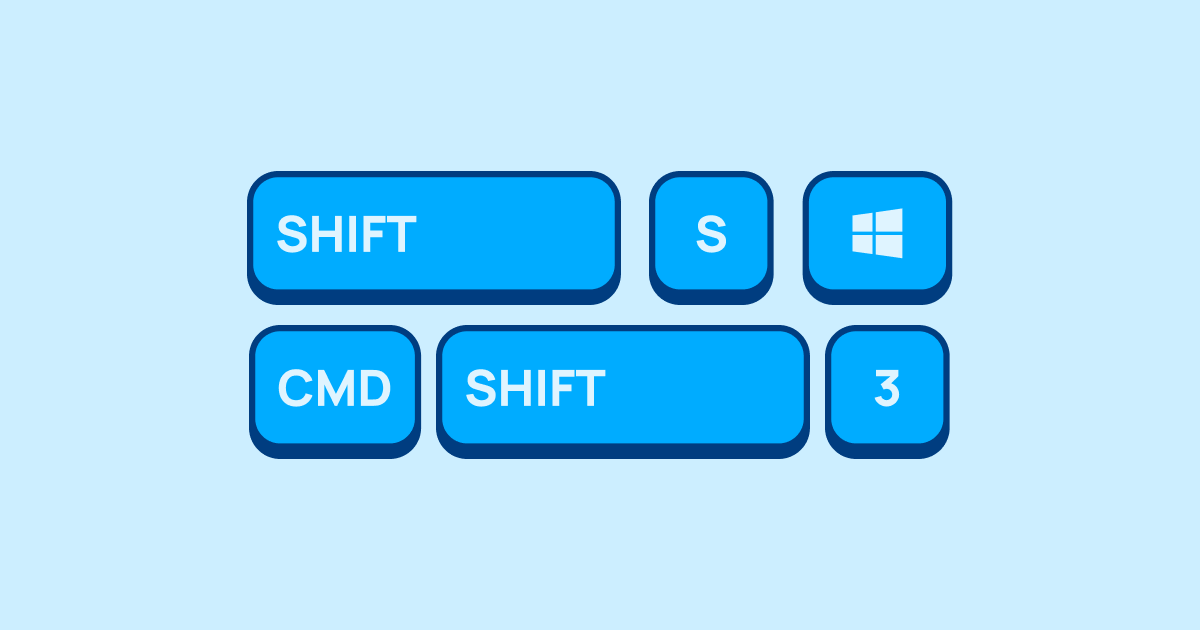
Wir teilen Tipps mit Ihnen, wie man einen Screenshot macht und das Bild nicht auf dem Computer verliert.
Screenshot auf dem Mac machen
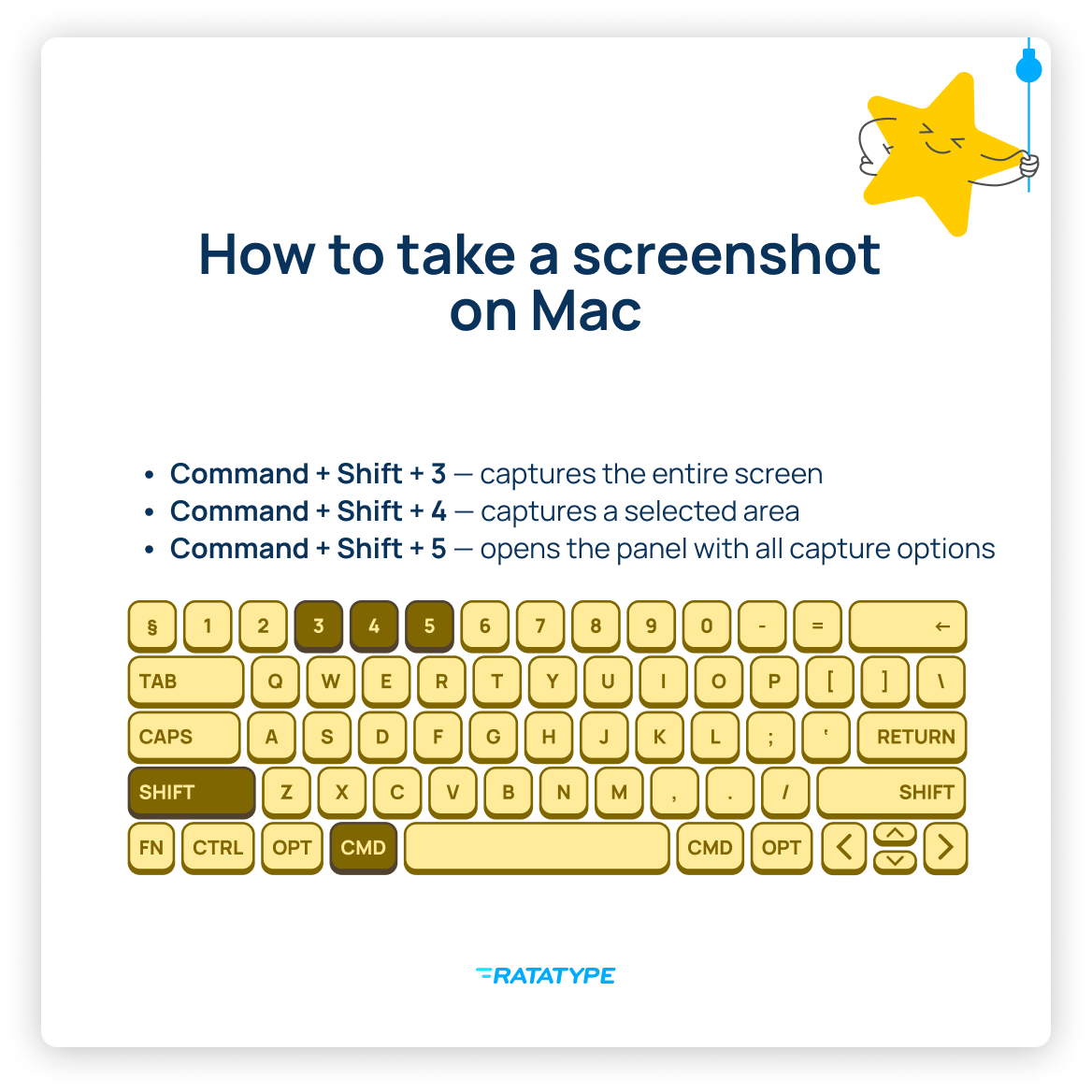
Wenn Sie Apple-Geräte verwenden, hier ist ein praktischer Spickzettel mit Tastenkombinationen für Screenshots und Bildschirmaufnahmen:
- Cmd +Shift +3 — nimmt den gesamten Bildschirm auf. Das Bild wird auf dem Schreibtisch zur weiteren Verwendung gespeichert.
- Cmd +Shift +4 — nimmt einen ausgewählten Bereich auf (der Cursor wird zum Fadenkreuz; legen Sie fest, welchen Teil des Bildschirms Sie aufnehmen möchten).
- Cmd +Shift +4, dannLEERTASTE — Screenshot eines bestimmten Fensters. Praktisch, wenn Sie einen bestimmten Screenshot teilen möchten.
- Cmd +Shift +5 — öffnet ein Panel mit allen Optionen (Bereich, Fenster, Vollbild, Bildschirmaufnahme).
Mit der Control-Taste:
Fügen Sie Control zu einer der obigen Kombinationen hinzu — und der Screenshot wird in die Zwischenablage kopiert statt als Datei gespeichert. Zum Beispiel: Cmd +CTRL +Shift +3. Dann können Sie ihn einfach einfügen, wo Sie ihn brauchen — in einen Ordner, eine Nachricht oder eine E-Mail.
Screenshot auf Windows machen
Wir haben Tastenkombinationen für Screenshots zusammengestellt, die Windows-Benutzern helfen werden:
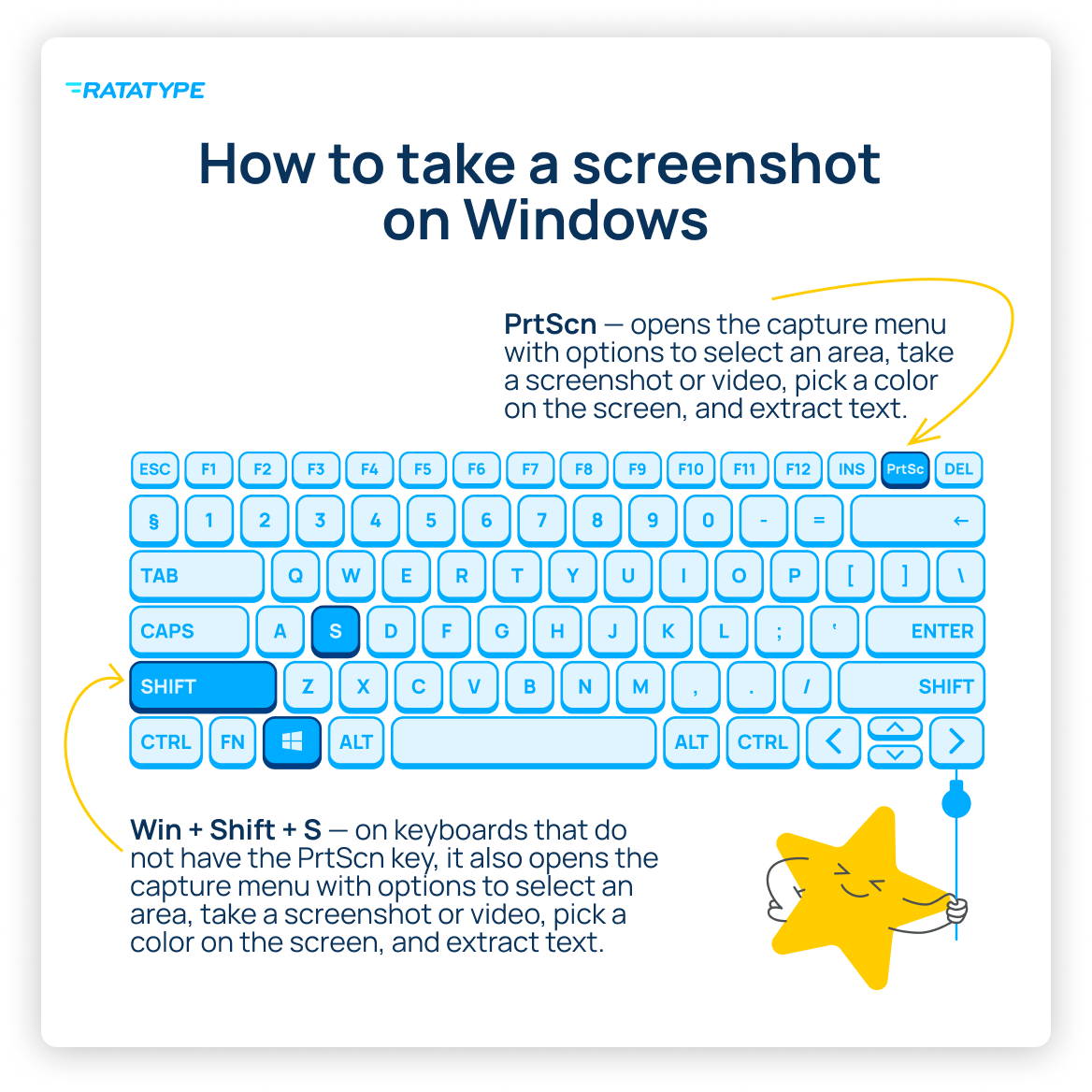
- PrtScn — nimmt den gesamten Bildschirm auf; die Datei wird in die Zwischenablage kopiert. In neueren Versionen öffnet es auch ein Screenshot-Menü mit Bereichsauswahl, Foto oder Video, Farberkennung und Texterkennung.
- Win +Shift +S — auf Tastaturen ohne PrtSc-Taste öffnet es ebenfalls das Screenshot-Menü mit Bereichsauswahl, Foto oder Video, Farberkennung und Texterkennung.
- Win +Fn +PrtScn — Vollbild-Screenshot, automatisch im Ordner «Bilder/Screenshots» gespeichert.
Integrierte Programme:
Snipping Tool — Start → «Snipping Tool» ermöglicht die Auswahl eines Bereichs, Fensters oder des gesamten Bildschirms und das sofortige Bearbeiten des Screenshots.
So einfach und schnell lässt sich ein Screenshot auf jedem Betriebssystem machen. Und wissen Sie, welchen Screenshot wir am liebsten sehen würden? Einen Screenshot Ihrer Lernergebnisse auf unserem Tastatur-Trainer.
Also lernen wir schnell tippen, genauso schnell wie einen Screenshot machen. Eins, zwei, drei — los geht's!