Captain Ratatype
Füge dazu deine Fähigkeit im Maschinenschreiben hinzu, die du mit Ratatype leicht erlernen kannst — und du bist ein echter Programmierer! (Naja, fast). OK, Spaß beiseite, lass uns loslegen.
Mac-Tastenkombinationen, die du jetzt kennen musst
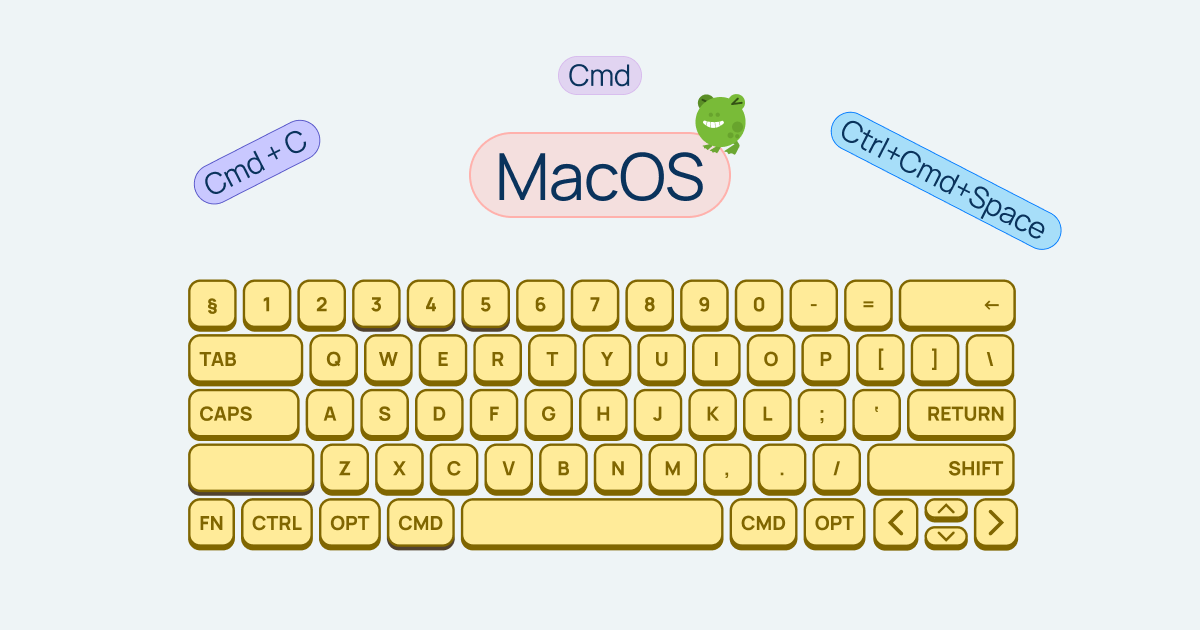
Wichtige macOS-Shortcuts. Diese geheimen Tastenkombinationen helfen dir bei der Arbeit mit Text und decken deine grundlegenden Bedürfnisse für schnelle Aktionen ab.
Cmd +C — Kopieren
Cmd +V — Einfügen
Cmd +X — Ausschneiden
Cmd +Z — Rückgängig
Cmd +Shift+Z — Wiederholen
Cmd +A — Alles auswählen
Cmd +S — Speichern
Cmd +P — Drucken
Cmd +F — Suchen
Cmd +W — Tab schließen
Cmd +Q — Anwendung beenden
Cmd +Tab — Zwischen Anwendungen wechseln
Cmd +Space — Spotlight-Suche
Browser-Shortcuts
Diese machen die Arbeit in deinem Browser angenehmer und deutlich effizienter.
Cmd +T — Neuer Tab
Cmd +L — Zur Adressleiste
Cmd +R — Seite aktualisieren
Cmd +Shift +T — Geschlossenen Tab wiederherstellen
Cmd +[ oder ] — Zurück/Vorwärts
Wie man Screenshots auf macOS macht
Wir haben in einem früheren Artikel behandelt, wie man einen Screenshot auf Mac und Windows macht.
Geheime Mac-Tastenkombinationen für die Arbeit mit Text
Arbeitest du viel mit Text und bist es leid, den Cursor mit der Maus hin und her zu bewegen? Hier sind einige praktische Tipps:
Cmd +B — Fett
Cmd +I — Kursiv
Cmd +U — Unterstrichen
Option +Delete — Wort links löschen
Cmd +Delete — Zeile links löschen
Fn +Delete — Zeichen rechts löschen
Cmd +Arrow — Zum Anfang/Ende der Zeile springen
Option +Arrow — Wort für Wort springen.
Wie man einen Gedankenstrich auf dem Mac tippt
Option +- — Halbgeviertstrich (–)
Option +Shift +- — Geviertstrich (—)
Wie man Anführungszeichen auf dem Mac tippt
Option +[ — Öffnendes Anführungszeichen (“)
Option +Shift +[ — Schließendes Anführungszeichen (”)
Option +] — Öffnendes einfaches Anführungszeichen (‘)
Option +Shift +] — Schließendes einfaches Anführungszeichen (’)
Für ukrainische „Guillemets":
Option + + — » Option+Shift+ + — «
Shortcuts für Systemaktionen
Cmd +Ctrl +Q — Bildschirm sperren
Cmd +Option +Esc — Anwendung sofort beenden
Ctrl +Cmd +Space — Emoji-Auswahl
Cmd +, — Einstellungen der aktuellen App
Cmd +H — Fenster ausblenden
Cmd +M — Fenster minimieren
Jetzt weißt du alles! Es bleibt nur noch, Maschinenschreiben zu lernen, um ein wahrer Meister der Tastatur zu werden.