Captain Ratatype
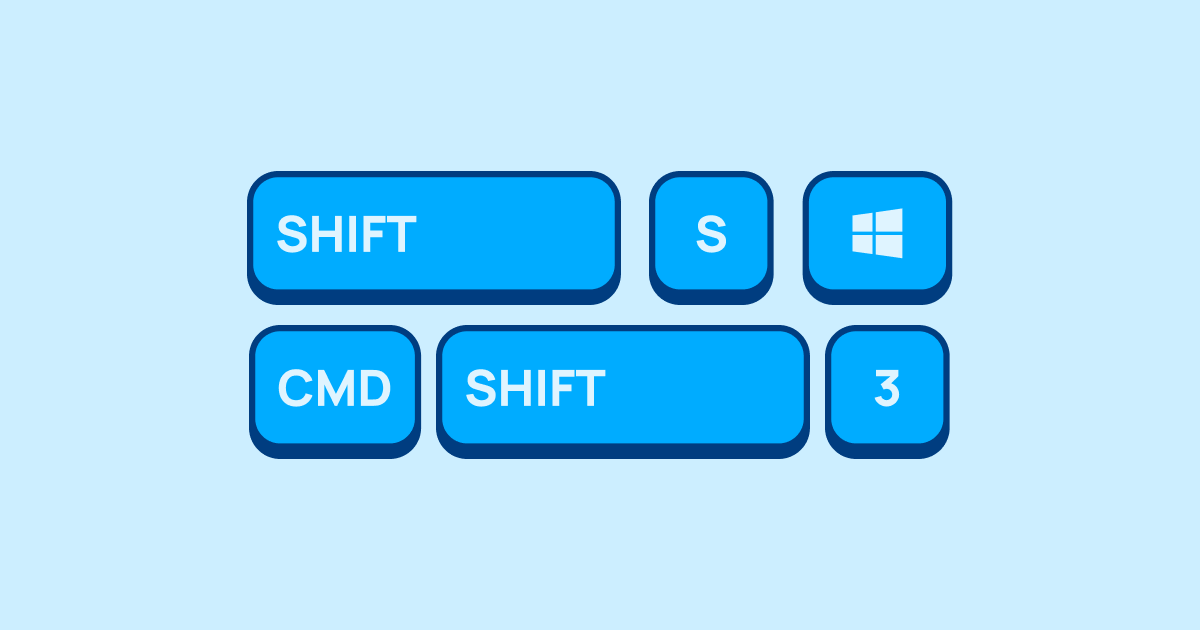
Compartilhamos dicas sobre como fazer uma captura de tela sem perder a imagem no computador.
Como fazer uma captura de tela no Mac
Se você usa dispositivos Apple, aqui está um guia rápido com atalhos de teclado para capturas de tela e gravação:
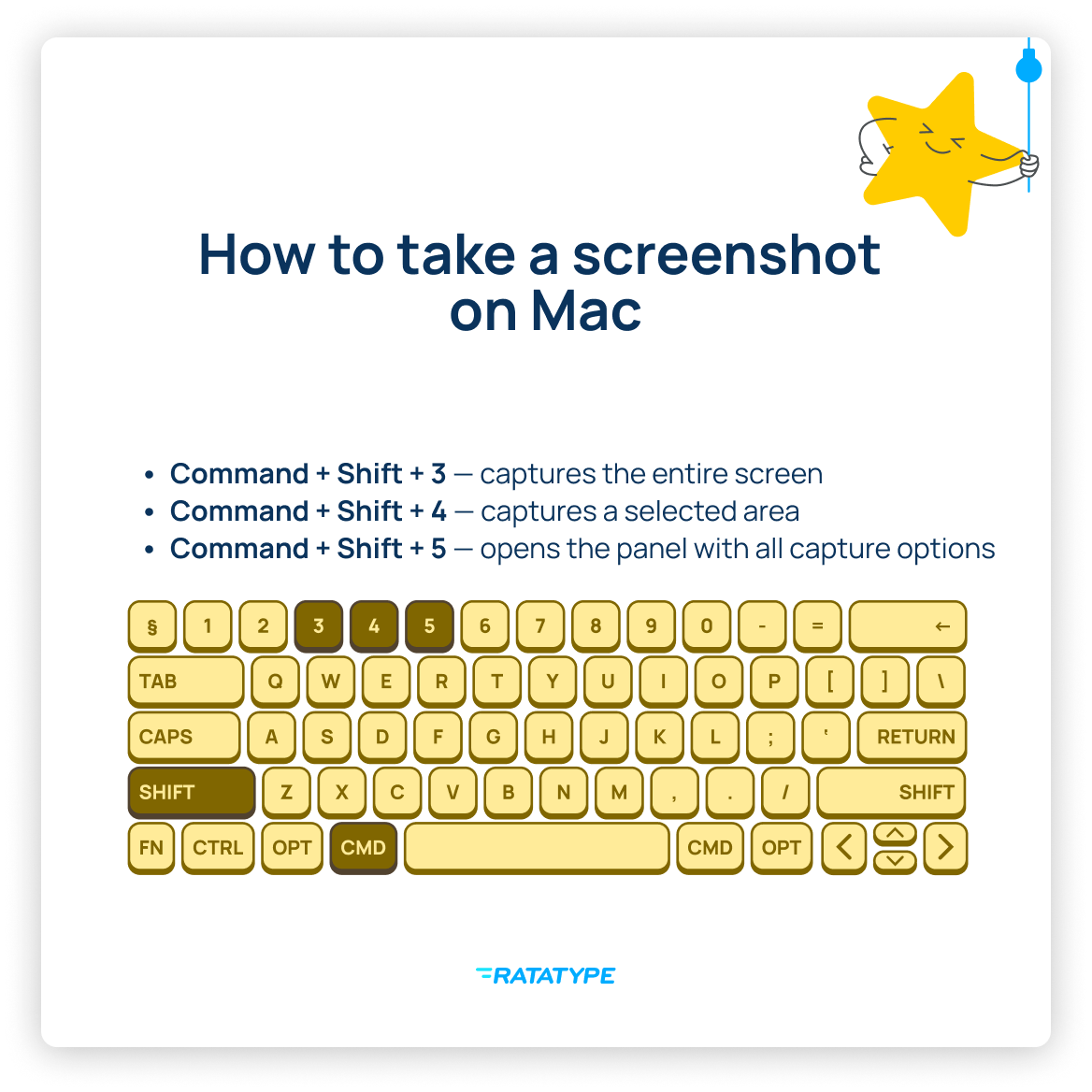
- Cmd +Shift +3 — captura a tela inteira. A imagem é salva na área de trabalho para uso posterior.
- Cmd +Shift +4 — captura uma área selecionada (o cursor vira uma mira; defina qual parte da tela você quer capturar).
- Cmd +Shift +4, depoisESPAÇO — captura de uma janela específica. Útil quando você precisa compartilhar uma captura específica.
- Cmd +Shift +5 — abre um painel com todas as opções (área, janela, tela cheia, gravação de tela).
Com a tecla Control:
Adicione Control a qualquer combinação acima — e a captura será copiada para a área de transferência em vez de salva como arquivo. Por exemplo: Cmd +CTRL +Shift +3. Depois é só colar onde precisar — em uma pasta, mensagem ou e-mail.
Como fazer uma captura de tela no Windows
Reunimos os atalhos de teclado para capturas de tela que ajudarão os usuários do Windows:
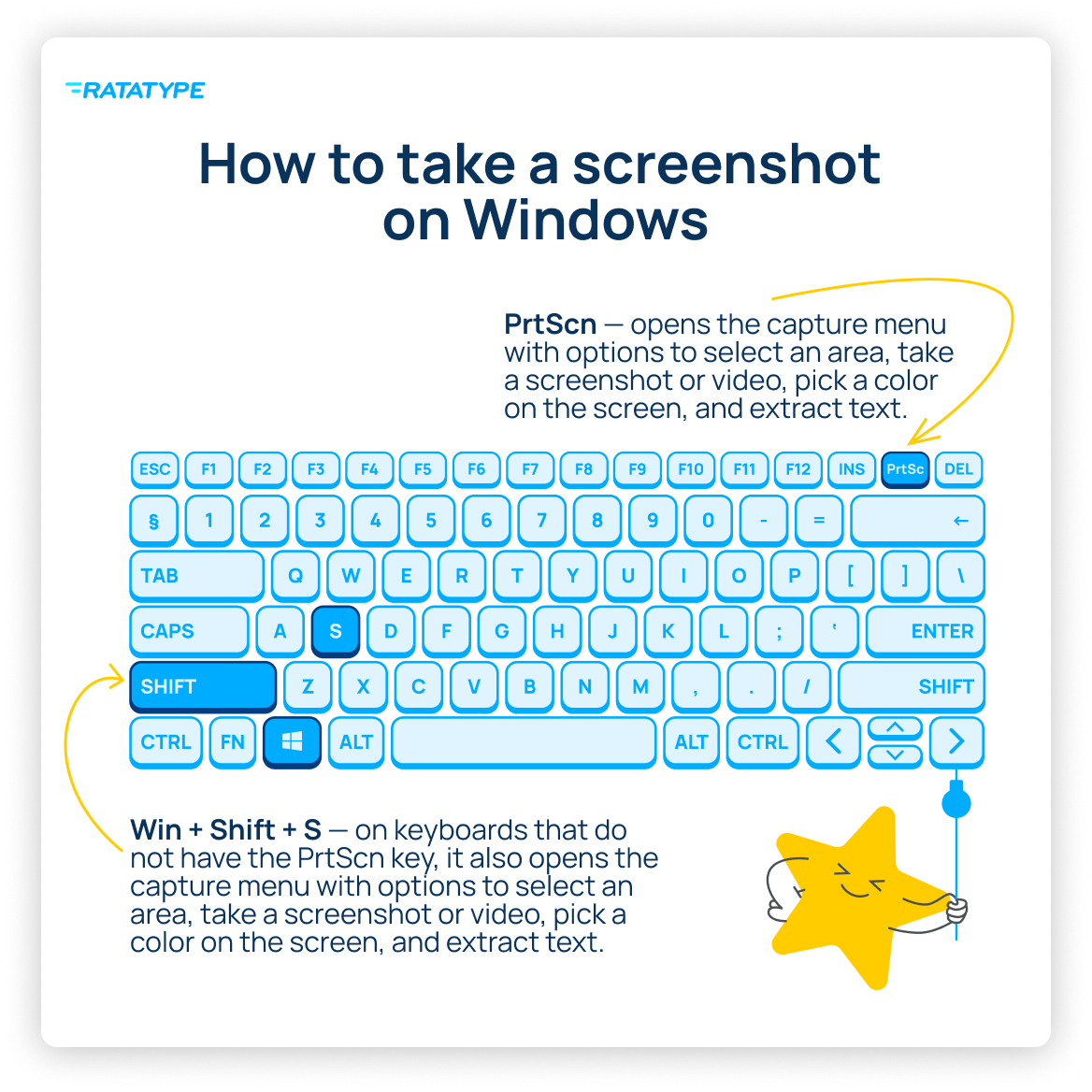
- PrtScn — captura a tela inteira; o arquivo é copiado para a área de transferência. Nas versões mais recentes, também abre um menu com seleção de área, foto ou vídeo, detecção de cor e reconhecimento de texto.
- Win +Shift +S — em teclados sem a tecla PrtSc, também abre o menu de captura com seleção de área, foto ou vídeo, detecção de cor e reconhecimento de texto.
- Win +Fn +PrtScn — captura de tela cheia, salva automaticamente na pasta «Imagens/Capturas de tela».
Programas integrados:
Ferramenta de Recorte (Snipping Tool) — Iniciar → «Ferramenta de Recorte» permite selecionar uma área, janela ou tela cheia e editar a captura imediatamente.
É assim tão simples e rápido fazer uma captura de tela em qualquer sistema operacional. E sabe qual captura gostaríamos de ver mais? Uma captura dos seus resultados de aprendizado no nosso treinador de digitação.
Então vamos aprender a digitar rápido, tão rápido quanto fazer uma captura de tela. Um, dois, três — vamos lá!