 Oleksandra Lietova
Quali scorciatoie da tastiera di Windows faciliteranno il tuo lavoro al computer
Combinazioni di tasti Windows di base
- Win + E — Apri Esplora file
- Win + D — Mostra il desktop
- Win + L — Blocca il computer
- Win + I — Apri Impostazioni
- Win + V — Cronologia degli appunti
- Win + Maiusc + S — Screenshot di un'area selezionata
- Alt + Tab — Passa da una finestra all'altra
- Ctrl + Maiusc + Esc — Apri direttamente Gestione attività
Combinazioni «segrete»
- Win + . (punto) — Pannello emoji e simboli
- Ctrl + Maiusc + V — Incolla senza formattazione (in alcune app)
- Ctrl + Maiusc + N — Crea una nuova cartella (in Esplora file)
- Win + Ctrl + Maiusc + B — Riavvia il driver grafico (ti salva se lo schermo si blocca)
- Ctrl + Backspace — Elimina un'intera parola
- Win + numero — Avvia app dalla barra delle applicazioni (1 — prima, 2 — seconda, ecc.)
- Fn + F2 — Rinomina un file
- Alt + Invio — Visualizza proprietà file/cartella
- Ctrl + L — Vai alla barra degli indirizzi (Esplora file, browser)
- Win + P — Modalità proiezione (per un secondo monitor)
Scorciatoie da tastiera di Windows per lavorare con il testo
Se lavori molto con testo ed editor di testo, queste scorciatoie ti aiuteranno a essere più efficiente.
Modifica di base
- Ctrl + C — Copia
- Ctrl + X — Taglia
- Ctrl + V — Incolla
- Ctrl + Z — Annulla
- Ctrl + Y — Ripristina
- Ctrl + A — Seleziona tutto
Navigazione nel testo
- Ctrl + ← / → — Sposta di una parola a sinistra/destra
- Ctrl + ↑ / ↓ — Sposta di un paragrafo su/giù
- Home — Vai all'inizio della riga
- Fine — Vai alla fine della riga
- Ctrl + Home — Vai all'inizio del documento
- Ctrl + Fine — Vai alla fine del documento
- Pagina su / Pagina giù — Sposta di una pagina su/giù
Selezione del testo
- Maiusc + ← / → — Seleziona un carattere
- Maiusc + ↑ / ↓ — Seleziona una riga
- Ctrl + Maiusc + ← / → — Seleziona una parola
- Maiusc + Home — Seleziona fino all'inizio della riga
- Maiusc + Fine — Seleziona fino alla fine della riga
- Ctrl + Maiusc + Home — Seleziona fino all'inizio del documento
- Ctrl + Maiusc + Fine — Seleziona fino alla fine del documento
Eliminazione del testo
- Backspace — Elimina il carattere a sinistra
- Canc — Elimina il carattere a destra
- Ctrl + Backspace — Elimina la parola a sinistra
- Ctrl + Canc — Elimina la parola a destra
Trova e sostituisci
- Ctrl + F — Trova
- Ctrl + H — Sostituisci
- F3 o Ctrl + G — Trova successivo
- Maiusc + F3 — Trova precedente
Formattazione (negli editor di testo)
- Ctrl + B — Grassetto
- Ctrl + I — Corsivo
- Ctrl + U — Sottolineato
- Ctrl + Maiusc + V — Incolla senza formattazione
- Ctrl + ] / [ — Aumenta/diminuisci dimensione carattere
Lavoro con i documenti
- Ctrl + N — Nuovo documento
- Ctrl + O — Apri file
- Ctrl + S — Salva
- Ctrl + Maiusc + S — Salva con nome
- Ctrl + P — Stampa
- Ctrl + W — Chiudi documento
Scorciatoie «segrete» per il testo
- Alt + numeri (tastierino numerico) — Inserisci caratteri tramite codice (Alt + 0169 = ©)
- Ctrl + Invio — Interruzione di pagina (Word)
- Doppio clic — Seleziona parola
- Triplo clic — Seleziona paragrafo
- Ctrl + clic — Seleziona frase (Word)
Consigli bonus: «Come digitare un trattino lungo su Windows?» e «Come digitare le virgolette caporali (« »)?»
Come digitare un trattino lungo (—)
- Codice Alt — tieni premuto Alt + digita 0151 sul tastierino numerico
- Correzione automatica in Word — due trattini consecutivi (--) diventano automaticamente un trattino lungo
- Scorciatoia in Word — Ctrl + Alt + meno sul tastierino numerico
- Mappa caratteri — Win + R → charmap → trova il simbolo
- Pannello emoji — Win + . → scheda «Simboli» → sezione «Punteggiatura»
Differenza tra i trattini
- - Trattino breve — tasto normale: usato nelle parole composte
- – Trattino medio (en dash) — Alt + 0150, usato per intervalli: 2020–2024, Roma–Milano
- — Trattino lungo (em dash) — Alt + 0151, segno di punteggiatura nelle frasi
Come digitare le virgolette caporali (« »)
- Codici Alt: « (apertura) — Alt + 0171, » (chiusura) — Alt + 0187
- Pannello emoji: Win + . → «Simboli» → «Punteggiatura»
- Correzione automatica in Word: Digita " — Word sostituisce automaticamente
- Mappa caratteri: Win + R → charmap
Tipi di virgolette
- « » — Virgolette caporali (francesi), usate in: italiano, francese, ucraino, russo
- „“ — Virgolette tedesche, alternativa in alcune lingue
- "" — Virgolette inglesi doppie
- '' — Virgolette inglesi singole, per citazioni nelle citazioni
Codici Alt per tutte le virgolette
- « » — apri: Alt + 0171, chiudi: Alt + 0187
- „“ — apri: Alt + 0132, chiudi: Alt + 0147
- "" — apri: Alt + 0147, chiudi: Alt + 0148
- '' — apri: Alt + 0145, chiudi: Alt + 0146
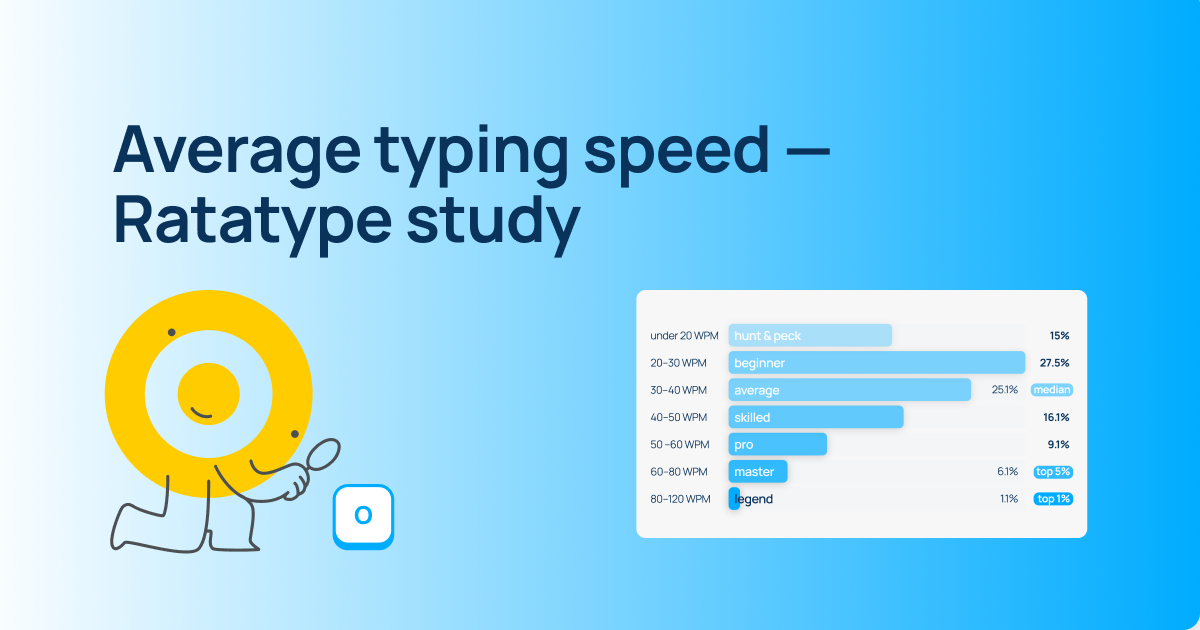
Ora conosci praticamente tutte le scorciatoie da tastiera di Windows. Ti resta solo migliorare la tua velocità di digitazione e sarai un vero professionista della tastiera!
Imparare a digitare velocemente