Captain Ratatype
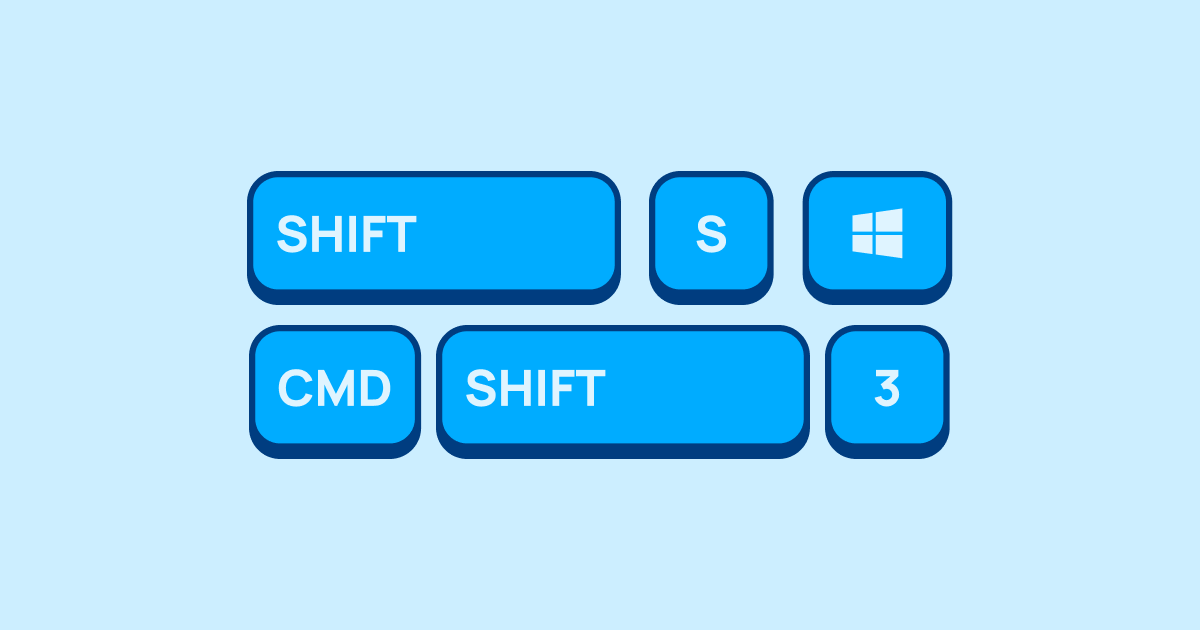
Condividiamo con te i trucchi su come fare uno screenshot senza perdere l'immagine sul computer.
Come fare uno screenshot su Mac
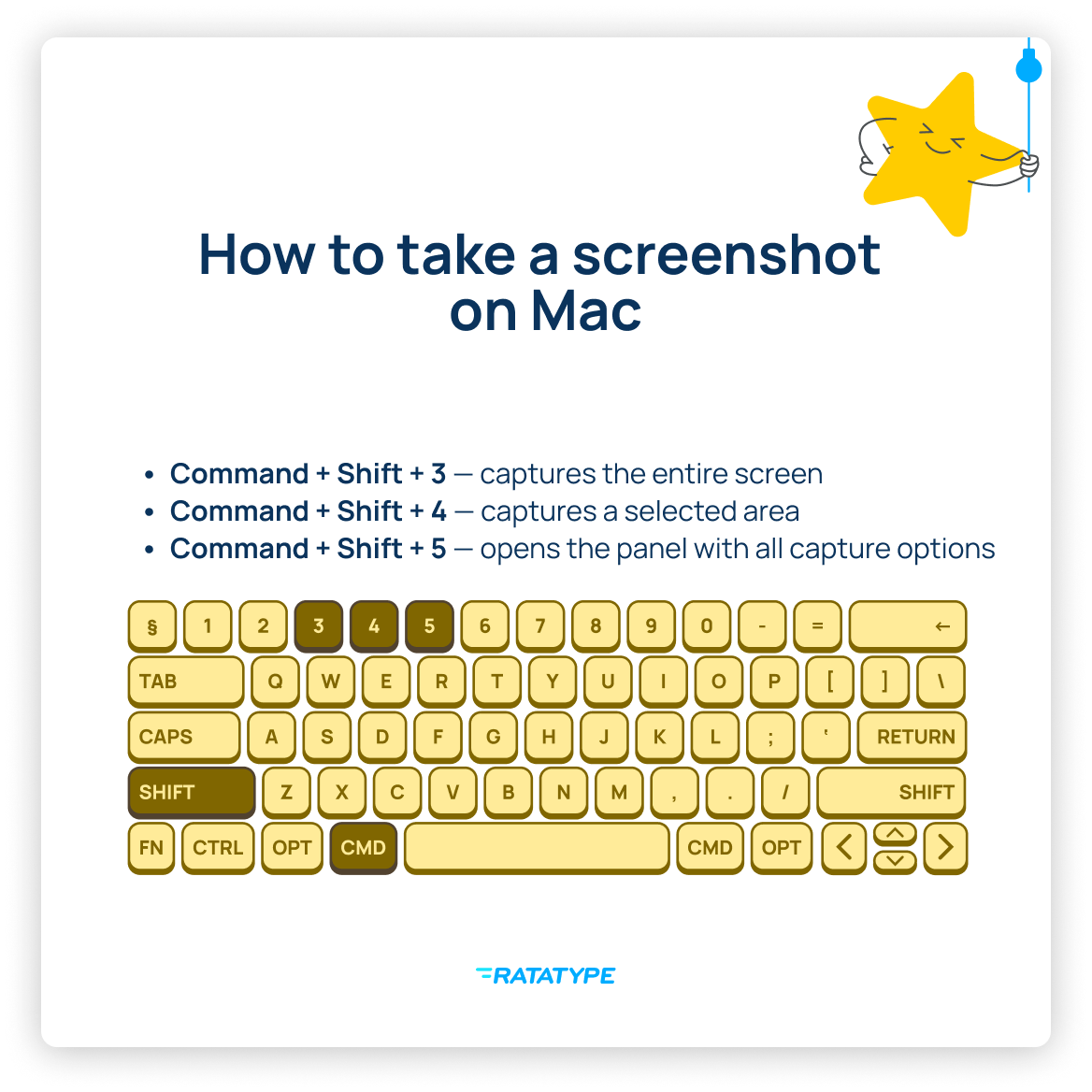
Se usi dispositivi Apple, ecco un pratico foglietto con le scorciatoie da tastiera per screenshot e registrazione schermo:
- Cmd +Shift +3 — acquisisce l'intero schermo. L'immagine viene salvata sul desktop per un uso successivo.
- Cmd +Shift +4 — acquisisce un'area selezionata (il cursore diventa un mirino; definisci quale parte dello schermo vuoi catturare).
- Cmd +Shift +4, poiSPAZIO — screenshot di una finestra specifica. Utile quando devi condividere una cattura precisa.
- Cmd +Shift +5 — apre un pannello con tutte le opzioni (area, finestra, schermo intero, registrazione schermo).
Con il tasto Control:
Aggiungi Control a qualsiasi combinazione sopra — e lo screenshot verrà copiato negli appunti invece di essere salvato come file. Ad esempio: Cmd +CTRL +Shift +3. Poi potrai incollarlo dove vuoi — in una cartella, un messaggio o un'e-mail.
Come fare uno screenshot su Windows
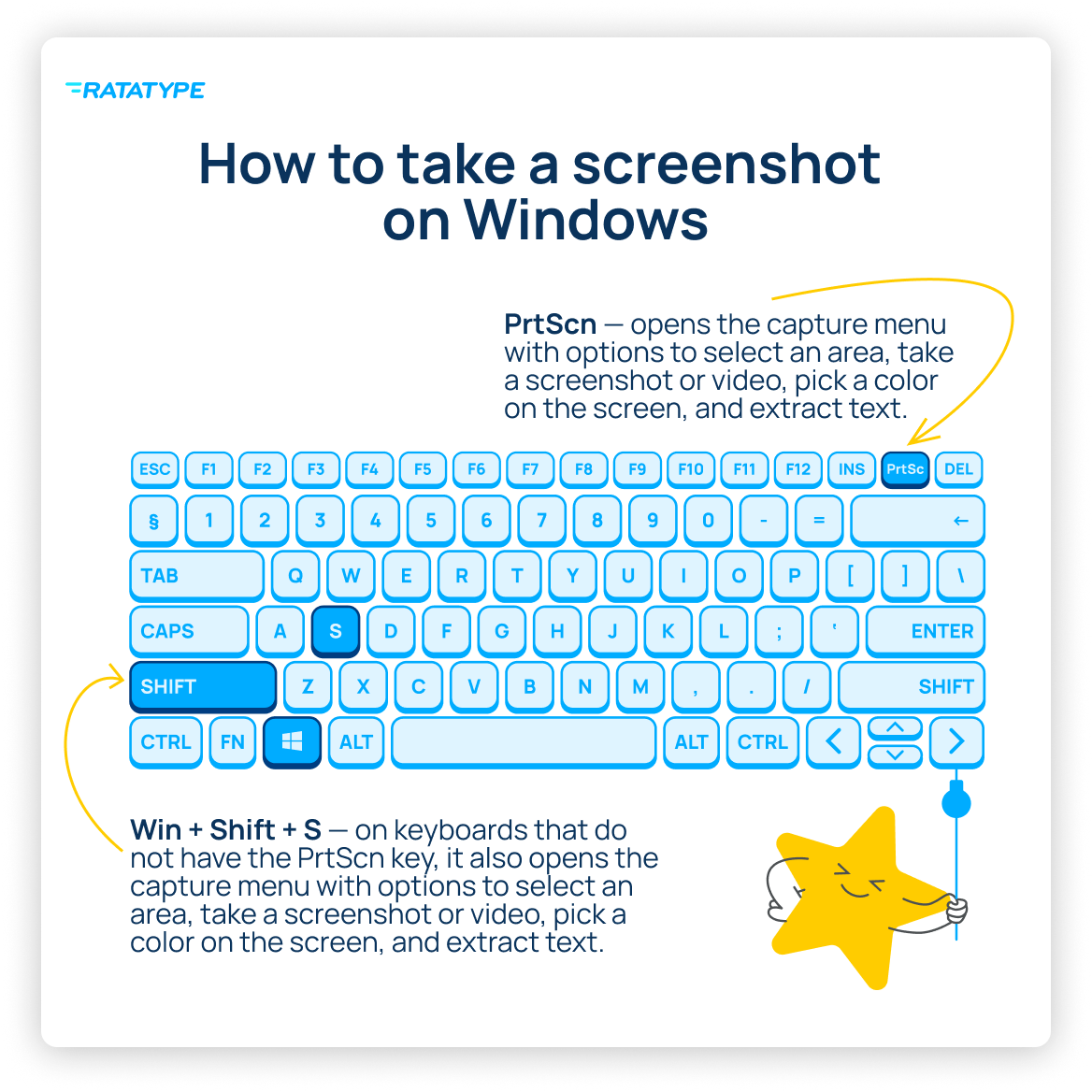
Abbiamo raccolto le scorciatoie da tastiera per gli screenshot che aiuteranno gli utenti Windows:
- PrtScn — acquisisce l'intero schermo; il file viene copiato negli appunti. Nelle versioni recenti apre anche un menu con selezione area, foto o video, rilevamento colore e riconoscimento testo.
- Win +Shift +S — sulle tastiere prive del tasto PrtSc, apre anch'esso il menu di acquisizione con selezione area, foto o video, rilevamento colore e riconoscimento testo.
- Win +Fn +PrtScn — screenshot a schermo intero, salvato automaticamente nella cartella «Immagini/Screenshot».
Programmi integrati:
Strumento di cattura (Snipping Tool) — Start → «Strumento di cattura» consente di selezionare un'area, una finestra o lo schermo intero e modificare subito la cattura.
Così semplice e veloce è fare uno screenshot su qualsiasi sistema operativo. E sapete quale screenshot vorremmo vedere di più? Quello dei vostri risultati di apprendimento sul nostro trainer per tastiera.
Quindi impariamo a scrivere velocemente, proprio come fare uno screenshot. Uno, due, tre — via!