Captain Ratatype
Aggiungi a questo la tua abilità di dattilografia, che puoi facilmente padroneggiare con Ratatype — e sei un vero programmatore! (Beh, quasi). Ok, scherzi a parte, andiamo al dunque.
Scorciatoie da tastiera Mac che devi conoscere subito
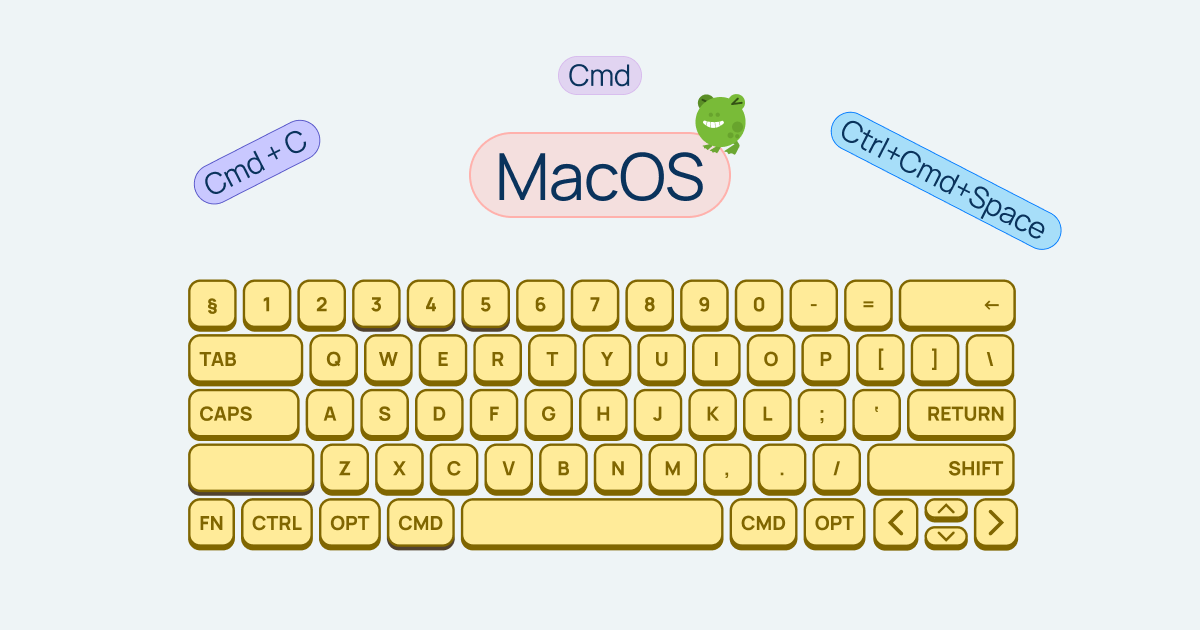
Le scorciatoie essenziali di MacOS. Queste combinazioni segrete di tasti ti aiuteranno a lavorare con i testi e copriranno le tue esigenze di base per le manipolazioni rapide.
Cmd+C — copia
Cmd+V — incolla
Cmd+X — taglia
Cmd+Z — annulla
Cmd+Shift+Z — ripristina
Cmd+A — seleziona tutto
Cmd+S — salva
Cmd+P — stampa
Cmd+F — cerca
Cmd+W — chiudi scheda
Cmd+Q — chiudi applicazione
Cmd+Tab — passa tra le applicazioni
Cmd+Space — ricerca Spotlight
Scorciatoie per il browser
Renderanno il tuo lavoro nel browser più piacevole e notevolmente più efficiente.
Cmd+T — nuova scheda
Cmd+L — vai alla barra degli indirizzi
Cmd+R — aggiorna pagina
Cmd+Shift+T — riapri scheda chiusa
Cmd+[ o ] — indietro/avanti
Come fare screenshot su macOS
In un articolo precedente abbiamo spiegato come fare uno screenshot su Mac e Windows.
Combinazioni segrete di tasti Mac per lavorare con i testi
Lavori molto con i testi e ti stanchi di spostare il cursore con il mouse? Ecco alcuni consigli utili:
Cmd+B — grassetto
Cmd+I — corsivo
Cmd+U — sottolineato
Option+Delete — elimina la parola a sinistra
Cmd+Delete — elimina la riga a sinistra
Fn+Delete — elimina il carattere a destra
Cmd+Freccia — vai all'inizio/fine della riga
Option+Freccia — salta di parola in parola.
Come inserire un trattino su Mac
Option+- — trattino medio (–)
Option+Shift+- — trattino lungo (—)
Come inserire le virgolette su Mac
Option+[ — virgolette aperte (“)
Option+Shift+[ — virgolette chiuse (”)
Option+] — virgolette singole aperte (‘)
Option+Shift+] — virgolette singole chiuse (’)
Per le virgolette italiane «a caporale»:
Option++ — » Option+Shift++ — «
Scorciatoie per le azioni di sistema
Cmd+Ctrl+Q — blocca schermo
Cmd+Option+Esc — forza la chiusura dell'applicazione
Ctrl+Cmd+Space — selettore emoji
Cmd+, — preferenze dell'applicazione corrente
Cmd+H — nascondi finestra
Cmd+M — minimizza finestra
Ora sai tutto! Non ti resta che imparare la dattilografia per diventare un vero maestro della tastiera.