 Oleksandra Lietova
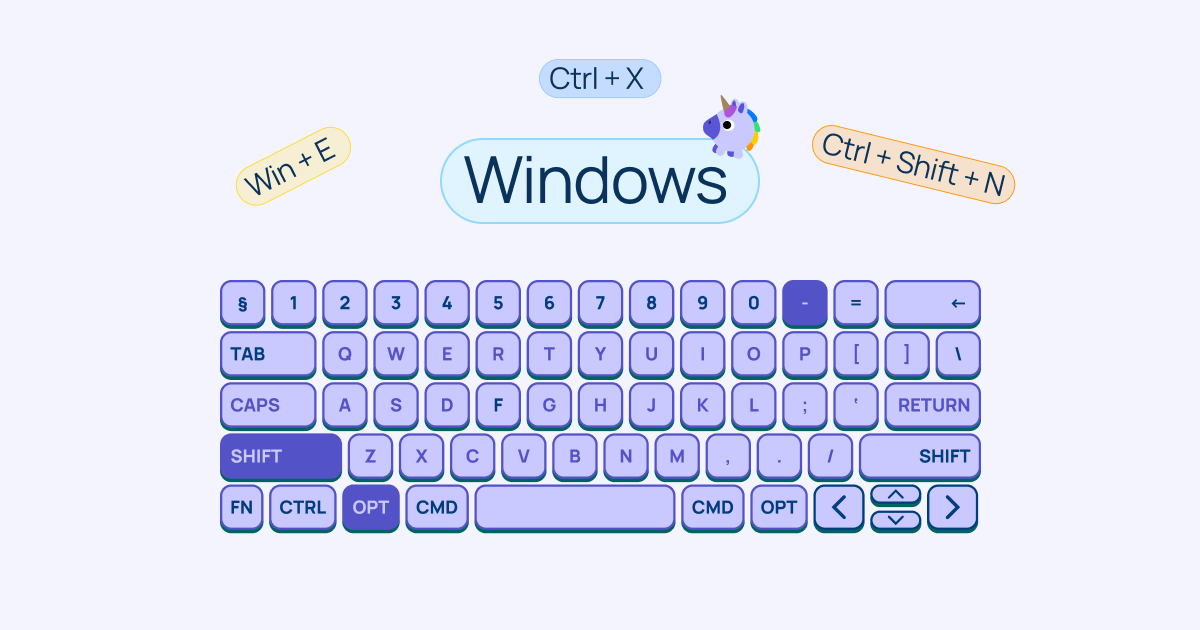
Які гарячі клавіші Windows полегшать твою роботу за компʼютером
Існує декілька категорій гарячих клавіш на Віндовс 10, 11 та інших типах цієї операційної системи. Почнімо з базових.
Базові комбінації Windows
- Win + E — відкрити Провідник
- Win + D — показати робочий стіл
- Win + L — заблокувати комп'ютер
- Win + I — відкрити Налаштування
- Win + V — історія буфера обміну
- Win + Shift + S — скриншот області екрана
- Alt + Tab — перемикання між вікнами
- Ctrl + Shift + Esc — диспетчер завдань напряму
Спробуй у себе. Перевір, чи всі команди виконуються правильно. А тепер перейдемо до «секретних» комбінацій клавіш Windows.
«Секретні» комбінації
- Win + . (крапка) — панель емодзі та символів
- Ctrl + Shift + V — вставити без форматування (у деяких програмах)
- Ctrl + Shift + N — створити нову теку (у Провіднику)
- Win + Ctrl + Shift + B — перезапустити графічний драйвер (рятує при зависанні екрана)
- Ctrl + Backspace — видалити ціле слово
- Win + число — запустити програму з панелі завдань (1 — перша, 2 — друга тощо)
- F2 — перейменувати файл
- Alt + Enter — переглянути властивості файлу/теки
- Ctrl + L — перейти до адресного рядка (Провідник, браузер)
- Win + P — режим проєкції (для другого монітора)
Але це ще також не все. Якщо ти багато працюєш з текстами та текстовими редакторами, тобі можуть бути корисними клавіатурні скорочення Windows, які допоможуть зробити твою роботу ефективнішою.
Гарячі клавіші Windows для роботи з текстами
Базове редагування
- Ctrl + C — копіювати
- Ctrl + X — вирізати
- Ctrl + V — вставити
- Ctrl + Z — скасувати дію
- Ctrl + Y — повторити скасовану дію
- Ctrl + A — виділити все
Навігація по тексту
- Ctrl + ← / → — перехід на слово вліво/вправо
- Ctrl + ↑ / ↓ — перехід на абзац вгору/вниз
- Home — на початок рядка
- End — у кінець рядка
- Ctrl + Home — на початок документа
- Ctrl + End — у кінець документа
- Page Up / Page Down — на сторінку вгору/вниз
Виділення тексту
- Shift + ← / → — виділити символ
- Shift + ↑ / ↓ — виділити рядок
- Ctrl + Shift + ← / → — виділити слово
- Shift + Home — виділити до початку рядка
- Shift + End — виділити до кінця рядка
- Ctrl + Shift + Home — виділити до початку документа
- Ctrl + Shift + End — виділити до кінця документа
Видалення тексту
- Backspace — видалити символ зліва
- Delete — видалити символ справа
- Ctrl + Backspace — видалити слово зліва
- Ctrl + Delete — видалити слово справа
Пошук і заміна
- Ctrl + F — пошук
- Ctrl + H — заміна
- F3 або Ctrl + G — знайти далі
- Shift + F3 — знайти попереднє
Форматування (у текстових редакторах)
- Ctrl + B — жирний текст
- Ctrl + I — курсив
- Ctrl + U — підкреслення
- Ctrl + Shift + V — вставити без форматування
- Ctrl + ] / [ — збільшити/зменшити шрифт
Робота з документом
- Ctrl + N — новий документ
- Ctrl + O — відкрити файл
- Ctrl + S — зберегти
- Ctrl + Shift + S —зЗберегти як
- Ctrl + P — друк
- Ctrl + W — закрити документ
«Секретні» комбінації для тексту
- Alt + цифри (NumPad) — вставка символів за кодом (Alt + 0169 = ©)
- Ctrl + Enter — розрив сторінки (Word)
- Подвійний клік — виділити слово
- Потрійний клік — виділити абзац
- Ctrl + клік — виділити речення (Word)
І бонусні поради, які нині хвилює багатьох: «Як поставити довге тире на Windows?» та «Як поставити лапки-ялиночки?»
Способи введення довгого тире (—)
- Alt-код — затиснути Alt + набрати 0151 на NumPad
- Автозаміна в Word — два дефіси поспіль (--) автоматично перетворюються на тире
- Комбінація в Word — Ctrl + Alt + мінус на NumPad
- Таблиця символів — Win + R → charmap → знайти символ
- Emoji-панель — Win + . → вкладка «Символи» → розділ «Пунктуація»
Різниця між тире
- - Дефіс — звичайна клавіша: сіро-зелений, будь-який
- – Коротке тире (en dash) — Alt + 0150, використовується для зазначення діапазонів: 2020–2024, Київ–Львів
- — Довге тире (em dash) — Alt + 0151, розділовий знак у реченнях.
Як поставити лапки-ялиночки («»)
- Alt-панель: « (відкриваюча) — Alt + 0171, » (закриваюча) — Alt + 0187
- Emoji-панель: Win + . → «Символи» → «Пунктуація»
- Автозаміна в Word — Друкуєш звичайні " — Word сам замінює автоматично
- Таблиця символів: Win + R → charmap
Типи лапок
- «» — ялиночки (французькі), мови використання: українська, російська типографіка
- „“ — лапки-павички (німецькі), альтернатива в українській мові
- "" — англійські подвійні, англомовні тексти
- '' — англійські одинарні, використовуються, коли ж цитата всередині цитати
Alt-коди для всіх лапок
- «» — відкрити лапки: Alt + 0171, закрити: Alt + 0187
- „“ — відкрити лапки: Alt + 0132, закрити: Alt + 0147
- "" — відкрити лапки: Alt + 0147, закрити: Alt + 0148
- '' — відкрити лапки: Alt + 0145, закрити: Alt + 0146
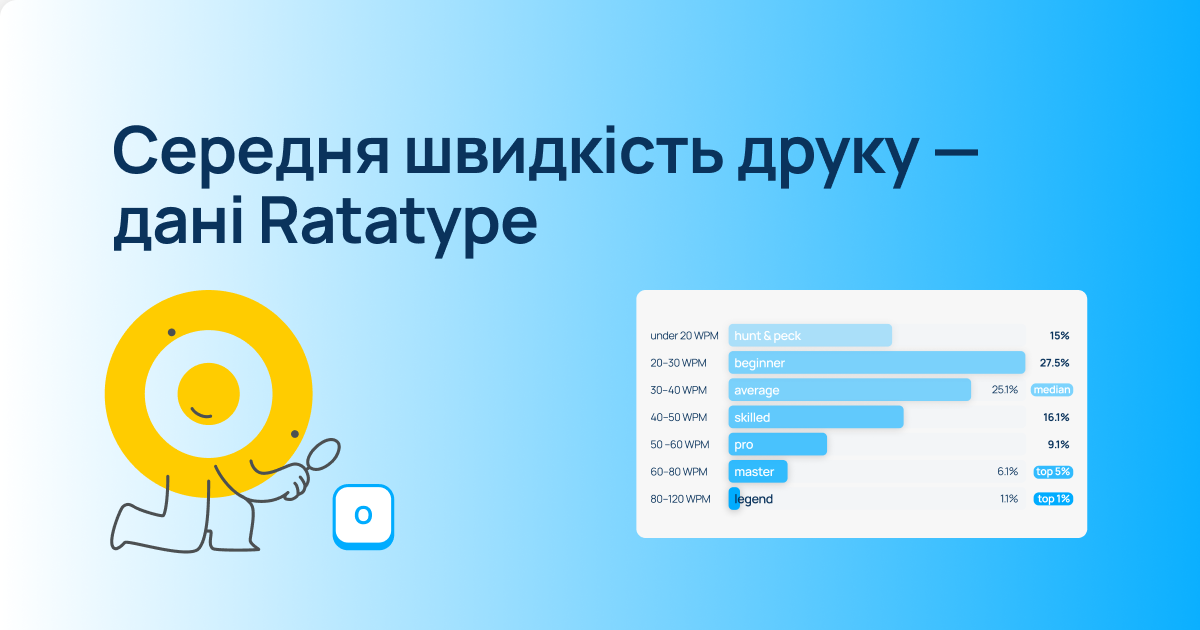
Тепер ти знаєш практично всі можливі гарячі клавіші Windows. Залишилося лише підтягнути швидкість друку, і перед нами — справжній клавіатурний профі!