Captain Ratatype
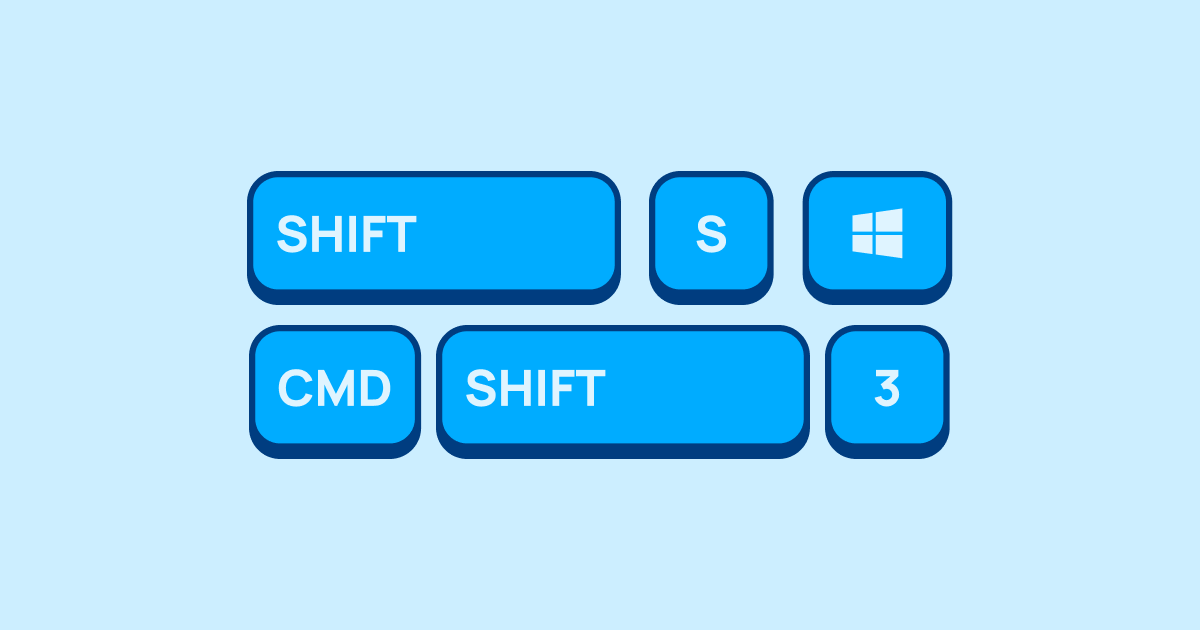
Ділимося з вами лайфгаками, як зробити скриншот і не загубити знімок на компʼютері.
Як зробити скриншот на Mac
Якщо ви користуєтеся технікою Apple, ловіть просту шпаргалку з комбінаціями клавіш для знімків та запису екрана:
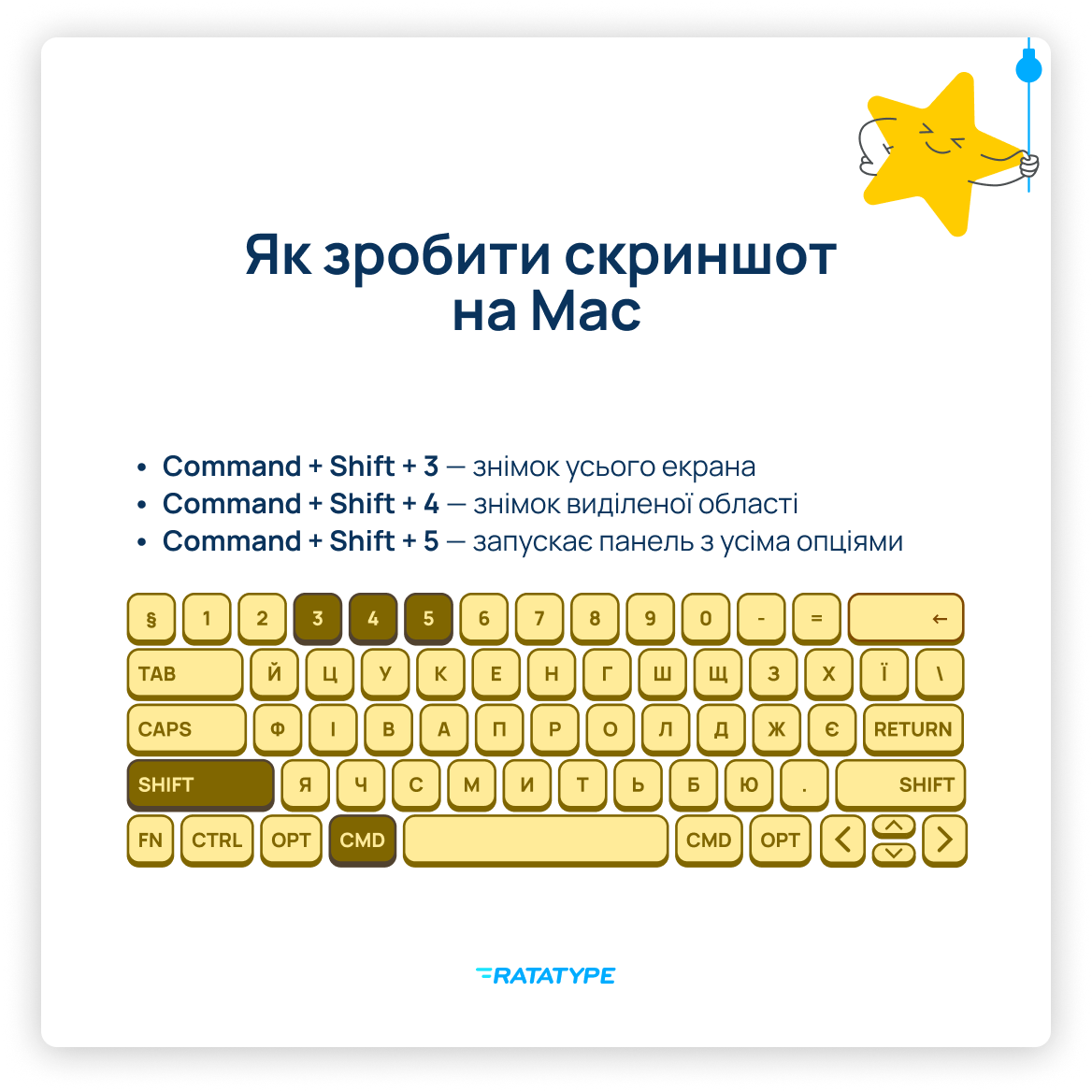
- Cmd +Shift +3 — знімок усього екрана. Зображення зберігається на робочий стіл для подальшої роботи з ним.
- Cmd +Shift +4 — знімається виділена область (курсор перетворюється на приціл, ви маєте визначити, яку саме область екрана хочете зняти).
- Cmd +Shift +4, потімПРОБІЛ — скриншот конкретного вікна. Зручно, якщо вам потрібно поділитися конкертним знімком.
- Cmd +Shift +5 — запускає панель з усіма опціями (область, вікно, весь екран, запис екрана).
З кнопкою Control:
Додайте Control до будь-якої комбінації вище — і скриншот скопіюється в буфер обміну замість збереження у файл. Наприклад: Cmd +CTRL +Shift +3. Потім ви просто зможете його вставити в потрібне місце — в теку, в повідомлення, в електронний лист.
Як зробити скриншот на Windows
Ми зібрали клавіатурні комбінації для знімків екрана, які допоможуть користувачам Windows:
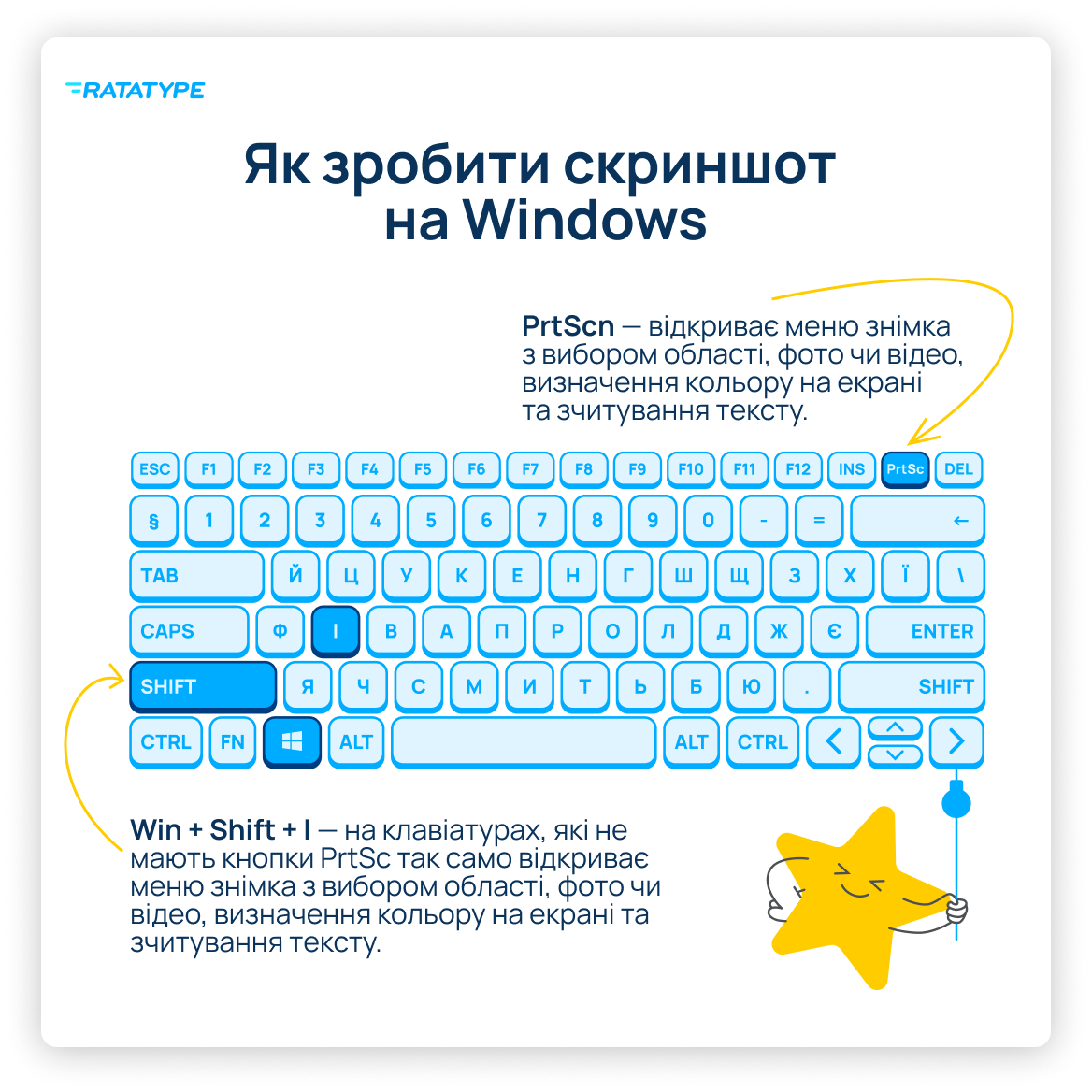
- PrtScn — знімає весь екран; файл копіюється у буфер обміну. На нових версіях також відкриває меню знімка з вибором області, фото чи відео, визначення кольору на екрані та зчитування тексту.
- Win +Shift +І (англ. S) — на клавіатурах, які не мають кнопки PrtSc так само відкриває меню знімка з вибором області, фото чи відео, визначення кольору на екрані та зчитування тексту.
- Win +Fn +PrtScn — скриншот усього екрана, автоматично зберігається у теці «Зображення/Знімки екрана».
Вбудовані програми:
Ножиці (Snipping Tool) — Пуск → «Ножиці» дозволяють вибрати область, вікно або весь екран та одразу редагувати знімок.
Ось так просто і швидко можна зробити знімок екрана на будь-якій операційній системі. А знаєте, який знімок ми б хотіли побачити найбільше? Знімок ваших результатів навчання на нашому клавіатурному тренажері.
Тож гайда навчатися швидко друкувати, щоб робити це так само швидко, як знімати екран. Раз, два, три — поїхали!