 Oleksandra Lietova
Qué atajos de teclado de Windows facilitarán tu trabajo en la computadora
Combinaciones básicas de teclas en Windows
- Win + E — Abrir el Explorador de archivos
- Win + D — Mostrar el escritorio
- Win + L — Bloquear la computadora
- Win + I — Abrir Configuración
- Win + V — Historial del portapapeles
- Win + Mayús + S — Captura de pantalla de una zona seleccionada
- Alt + Tab — Cambiar entre ventanas
- Ctrl + Mayús + Esc — Abrir directamente el Administrador de tareas
Combinaciones «secretas»
- Win + . (punto) — Panel de emojis y símbolos
- Ctrl + Mayús + V — Pegar sin formato (en algunas aplicaciones)
- Ctrl + Mayús + N — Crear una nueva carpeta (en el Explorador)
- Win + Ctrl + Mayús + B — Reiniciar el controlador gráfico (te salva si la pantalla se congela)
- Ctrl + Retroceso — Eliminar una palabra completa
- Win + número — Abrir aplicación desde la barra de tareas (1 — primera, 2 — segunda, etc.)
- Fn + F2 — Cambiar nombre de archivo
- Alt + Enter — Ver propiedades del archivo/carpeta
- Ctrl + L — Ir a la barra de direcciones (Explorador, navegador)
- Win + P — Modo de proyección (para un segundo monitor)
Atajos de teclado de Windows para trabajar con texto
Si trabajas mucho con texto y editores de texto, estos atajos te van a ayudar a ser más eficiente.
Edición básica
- Ctrl + C — Copiar
- Ctrl + X — Cortar
- Ctrl + V — Pegar
- Ctrl + Z — Deshacer
- Ctrl + Y — Rehacer
- Ctrl + A — Seleccionar todo
Navegación por el texto
- Ctrl + ← / → — Mover una palabra a la izquierda/derecha
- Ctrl + ↑ / ↓ — Mover un párrafo arriba/abajo
- Inicio — Ir al principio de la línea
- Fin — Ir al final de la línea
- Ctrl + Inicio — Ir al principio del documento
- Ctrl + Fin — Ir al final del documento
- Re Pág / Av Pág — Subir/bajar una página
Selección de texto
- Mayús + ← / → — Seleccionar un carácter
- Mayús + ↑ / ↓ — Seleccionar una línea
- Ctrl + Mayús + ← / → — Seleccionar una palabra
- Mayús + Inicio — Seleccionar hasta el principio de la línea
- Mayús + Fin — Seleccionar hasta el final de la línea
- Ctrl + Mayús + Inicio — Seleccionar hasta el principio del documento
- Ctrl + Mayús + Fin — Seleccionar hasta el final del documento
Eliminación de texto
- Retroceso — Eliminar el carácter a la izquierda
- Supr — Eliminar el carácter a la derecha
- Ctrl + Retroceso — Eliminar la palabra a la izquierda
- Ctrl + Supr — Eliminar la palabra a la derecha
Buscar y reemplazar
- Ctrl + F — Buscar
- Ctrl + H — Reemplazar
- F3 o Ctrl + G — Buscar siguiente
- Mayús + F3 — Buscar anterior
Formato (en editores de texto)
- Ctrl + B — Negrita
- Ctrl + I — Cursiva
- Ctrl + U — Subrayado
- Ctrl + Mayús + V — Pegar sin formato
- Ctrl + ] / [ — Aumentar/disminuir tamaño de fuente
Trabajo con documentos
- Ctrl + N — Nuevo documento
- Ctrl + O — Abrir archivo
- Ctrl + S — Guardar
- Ctrl + Mayús + S — Guardar como
- Ctrl + P — Imprimir
- Ctrl + W — Cerrar documento
Atajos «secretos» para texto
- Alt + números (teclado numérico) — Insertar caracteres por código (Alt + 0169 = ©)
- Ctrl + Enter — Salto de página (Word)
- Doble clic — Seleccionar palabra
- Triple clic — Seleccionar párrafo
- Ctrl + clic — Seleccionar oración (Word)
Consejos extra: «¿Cómo escribir un guion largo en Windows?» y «¿Cómo escribir comillas angulares (« »)?»
Cómo escribir un guion largo (—)
- Código Alt — mantén Alt + escribe 0151 en el teclado numérico
- Autocorrección en Word — dos guiones seguidos (--) se convierten automáticamente en guion largo
- Atajo en Word — Ctrl + Alt + menos en el teclado numérico
- Mapa de caracteres — Win + R → charmap → buscar el símbolo
- Panel de emojis — Win + . → pestaña «Símbolos» → sección «Puntuación»
Diferencia entre guiones
- - Guion corto — tecla normal: se usa en palabras compuestas
- – Guion medio (en dash) — Alt + 0150, se usa para rangos: 2020–2024, CDMX–Guadalajara
- — Guion largo (em dash) — Alt + 0151, signo de puntuación en oraciones
Cómo escribir comillas angulares (« »)
- Códigos Alt: « (apertura) — Alt + 0171, » (cierre) — Alt + 0187
- Panel de emojis: Win + . → «Símbolos» → «Puntuación»
- Autocorrección en Word: Escribe " — Word lo reemplaza automáticamente
- Mapa de caracteres: Win + R → charmap
Tipos de comillas
- « » — Comillas angulares (francesas), se usan en: español, francés, ucraniano, ruso
- „“ — Comillas alemanas, alternativa en algunas lenguas
- "" — Comillas inglesas dobles
- '' — Comillas inglesas simples, para citas dentro de citas
Códigos Alt para todas las comillas
- « » — abrir: Alt + 0171, cerrar: Alt + 0187
- „“ — abrir: Alt + 0132, cerrar: Alt + 0147
- "" — abrir: Alt + 0147, cerrar: Alt + 0148
- '' — abrir: Alt + 0145, cerrar: Alt + 0146
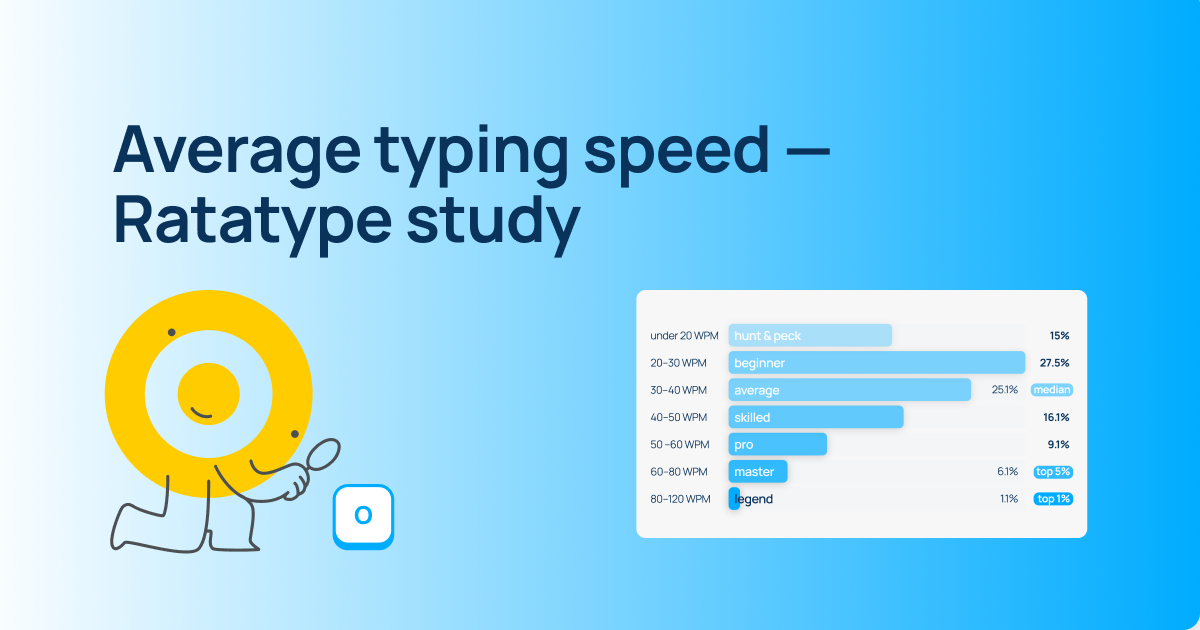
Ahora ya conoces prácticamente todos los atajos de teclado de Windows. Nada más te falta mejorar tu velocidad de escritura y serás todo un profesional del teclado.