Captain Ratatype
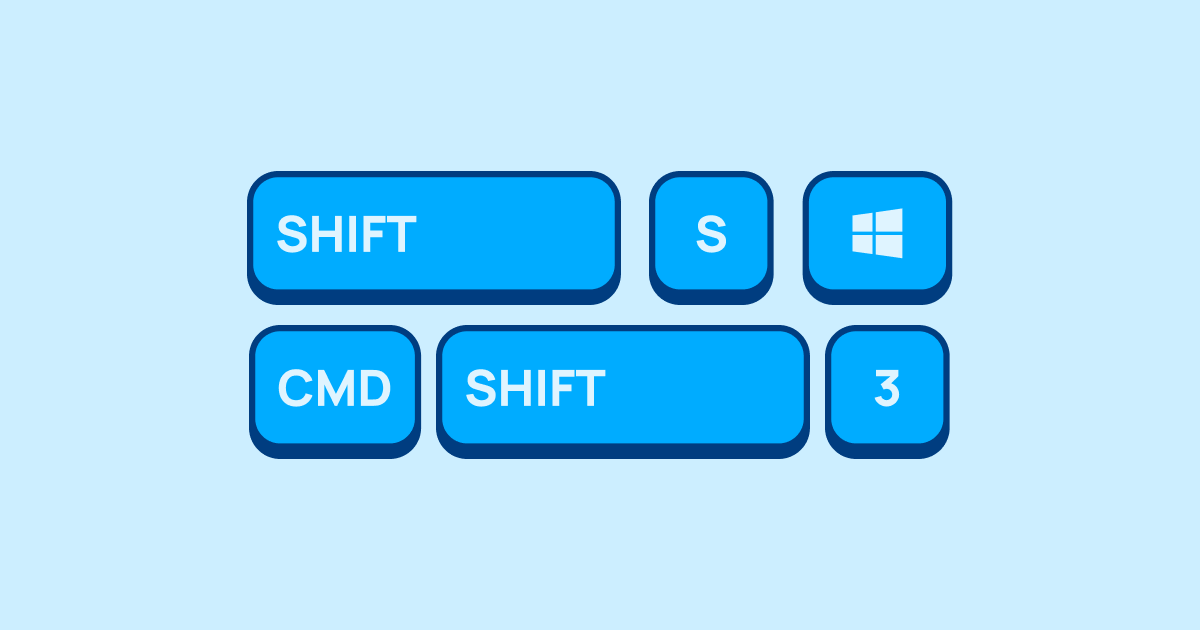
Te compartimos los mejores trucos para que hagas tu captura de pantalla sin que la imagen se te pierda en la compu.
Cómo tomar una captura de pantalla en Mac
Si usas un equipo Apple, agarra esta guía rapidísima con los atajos de teclado para capturas y grabaciones de pantalla — ¡te va a jalar de maravilla!
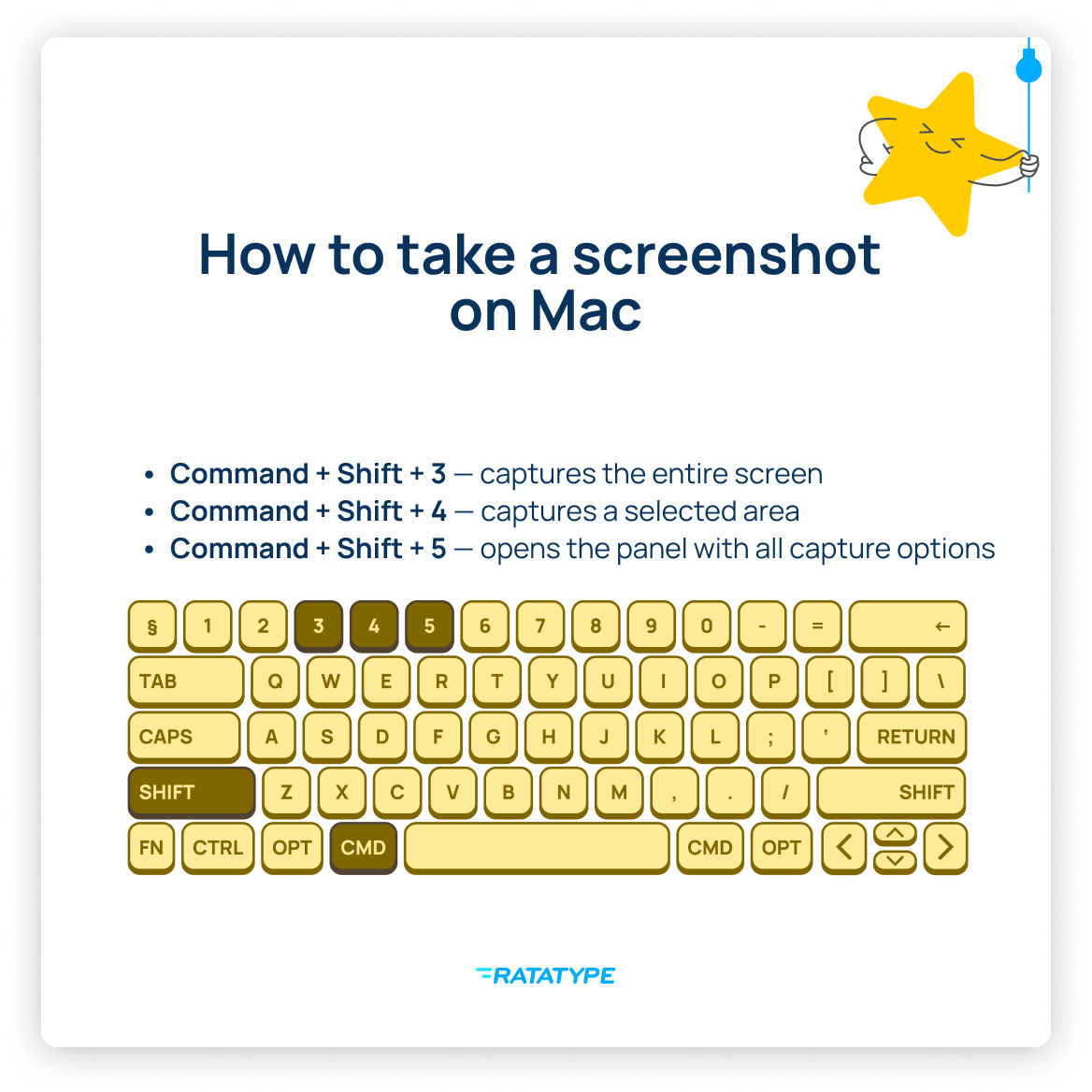
- Cmd +Shift +3 — toma la pantalla completa de un jalón. La imagen se guarda derechito en el escritorio para que la uses cuando gustes.
- Cmd +Shift +4 — captura nomás el área que tú elijas (el cursor se convierte en una cruceta — arrastra y selecciona la zona que te interesa).
- Cmd +Shift +4, luegoESPACIO — captura una ventana en específico. Está cañón cuando quieres compartir algo puntual sin capturar todo el desmadre de la pantalla.
- Cmd +Shift +5 — despliega un panel padrísimo con todas las opciones disponibles (área, ventana, pantalla completa y grabación de pantalla).
Con la tecla Control:
Agrégale Control a cualquiera de las combinaciones de arriba — y de volada la captura se va al portapapeles en lugar de guardarse como archivo. Por ejemplo: Cmd +CTRL +Shift +3. Ahorita después lo pegas donde lo necesites — en una carpeta, un mensaje o un correo. ¡Así de sencillo!
Cómo tomar una captura de pantalla en Windows
Aquí te dejamos los atajos de teclado más útiles para sacar capturas en Windows. ¡Órale, toma nota!
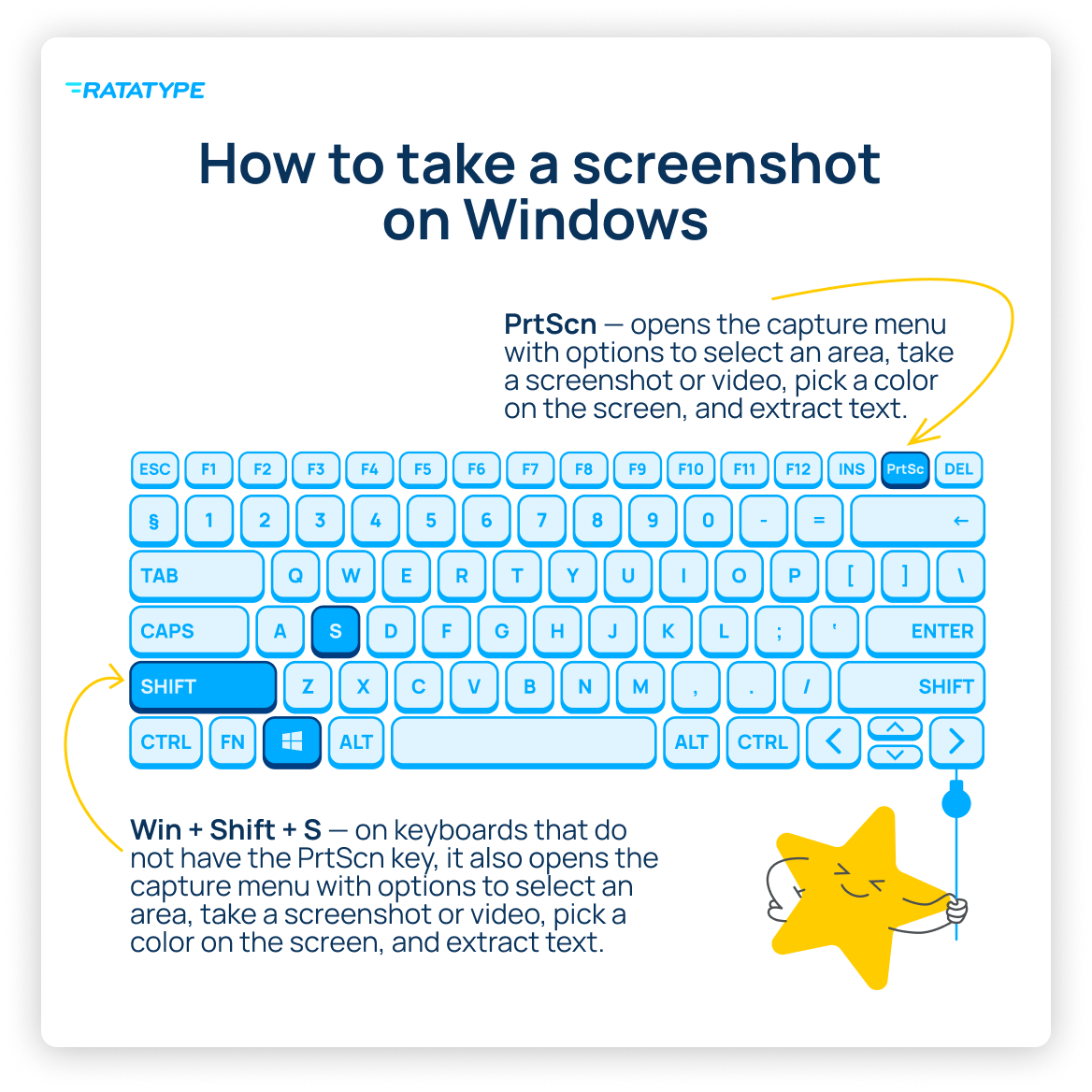
- PrtScn — fotografía toda la pantalla y manda el archivo directo al portapapeles. En las versiones más nuevas también abre un menú chido con selección de área, foto o video, detección de color y reconocimiento de texto.
- Win +Shift +S — ideal para teclados que no traen la tecla PrtSc; abre el mismo menú de captura con selección de área, foto o video, detección de color y reconocimiento de texto.
- Win +Fn +PrtScn — captura la pantalla completa y la guarda automáticamente en la carpeta «Imágenes/Capturas de pantalla» sin que tengas que hacer nada más.
Programas integrados:
Recortes (Snipping Tool) — Inicio → «Recortes» te permite escoger un área, una ventana o la pantalla entera, y editar la captura al momento sin instalar nada extra. ¡Está de pelos!
No manches, ¿qué tan fácil y rápido es tomar una captura en cualquier sistema operativo? Oigan, ¿saben qué captura nos gustaría ver chido? ¡La de sus resultados en nuestro entrenador de mecanografía!
Así que, ¡a echarle ganas y aprender a teclear rapidísimo, igual que sacas una captura de pantalla! Uno, dos, tres — ¡ándale!