Captain Ratatype
Agrégale a esto tu habilidad de tecleo, que puedes dominar fácilmente con Ratatype — ¡y serás un verdadero programador! (Bueno, casi). Ok, ya en serio, vamos al grano.
Atajos de teclado de Mac que debes conocer ahorita
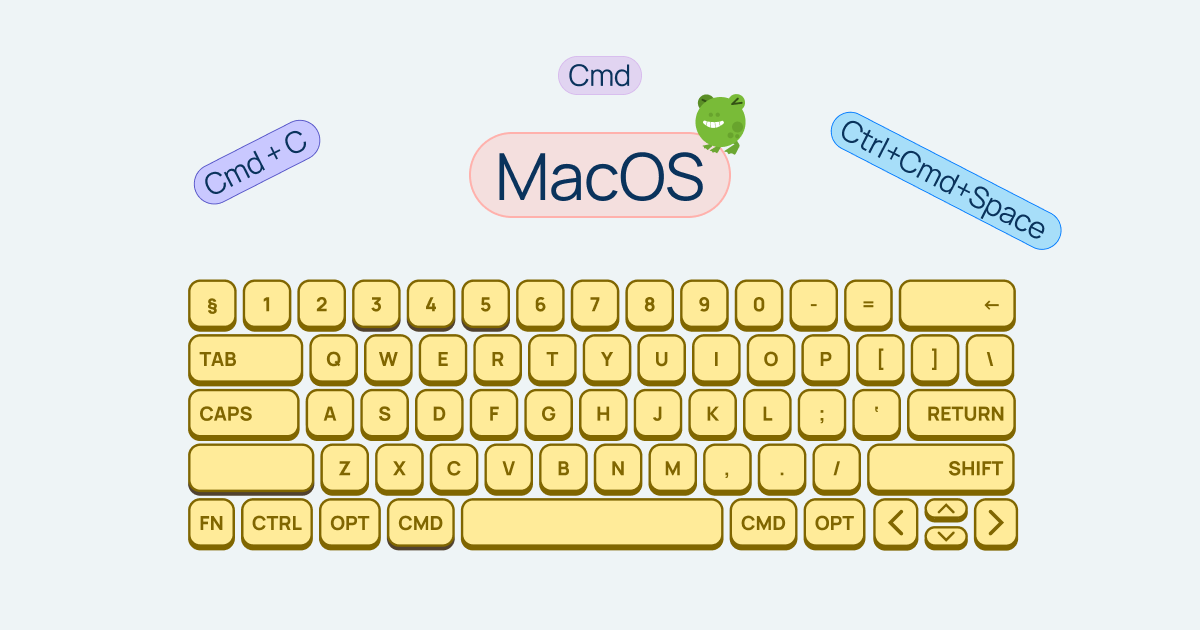
Atajos esenciales de macOS. Estas combinaciones secretas de teclas te van a ayudar a trabajar con textos y van a cubrir tus necesidades básicas de acciones rápidas.
Cmd+C — copiar
Cmd+V — pegar
Cmd+X — cortar
Cmd+Z — deshacer
Cmd+Shift+Z — rehacer
Cmd+A — seleccionar todo
Cmd+S — guardar
Cmd+P — imprimir
Cmd+F — buscar
Cmd+W — cerrar pestaña
Cmd+Q — cerrar aplicación
Cmd+Tab — cambiar entre aplicaciones
Cmd+Space — búsqueda Spotlight
Atajos para el navegador
Estos van a hacer que tu trabajo en el navegador sea más agradable y bastante más eficiente.
Cmd+T — nueva pestaña
Cmd+L — ir a la barra de direcciones
Cmd+R — recargar página
Cmd+Shift+T — restaurar pestaña cerrada
Cmd+[ o ] — atrás/adelante
Cómo hacer capturas de pantalla en macOS
En un artículo anterior platicamos sobre cómo hacer una captura de pantalla en Mac y Windows.
Combinaciones secretas de teclas Mac para trabajar con textos
¿Trabajas mucho con textos y te hartas de mover el cursor con el mouse? Aquí te van algunos tips útiles:
Cmd+B — negritas
Cmd+I — cursiva
Cmd+U — subrayado
Option+Delete — borrar palabra a la izquierda
Cmd+Delete — borrar línea a la izquierda
Fn+Delete — borrar carácter a la derecha
Cmd+Flecha — ir al principio/fin de la línea
Option+Flecha — saltar palabra por palabra.
Cómo escribir un guion en Mac
Option+- — guion medio (–)
Option+Shift+- — guion largo (—)
Cómo escribir comillas en Mac
Option+[ — comilla de apertura (“)
Option+Shift+[ — comilla de cierre (”)
Option+] — comilla simple de apertura (‘)
Option+Shift+] — comilla simple de cierre (’)
Para las comillas angulares «latinas»:
Option++ — » Option+Shift++ — «
Atajos para acciones del sistema
Cmd+Ctrl+Q — bloquear pantalla
Cmd+Option+Esc — forzar cierre de aplicación
Ctrl+Cmd+Space — selector de emojis
Cmd+, — preferencias de la app actual
Cmd+H — ocultar ventana
Cmd+M — minimizar ventana
¡Ahora ya te la sabes toda! Solo falta aprender a teclear rápido para convertirte en un verdadero maestro del teclado.