Captain Ratatype
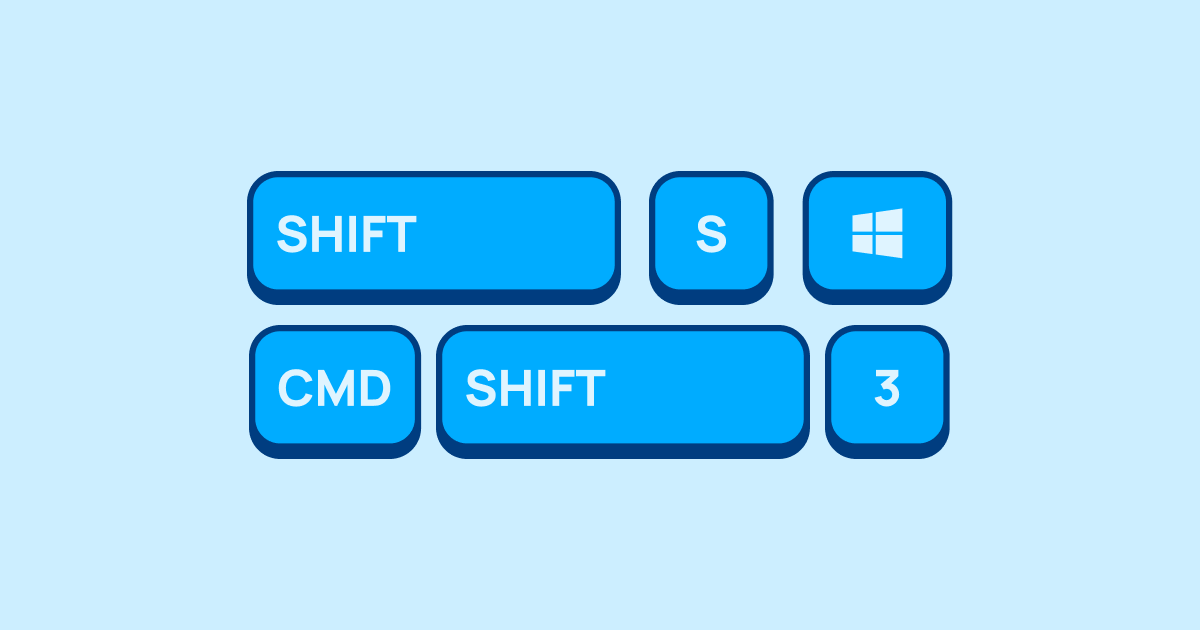
We delen tips over hoe je een screenshot maakt zonder de afbeelding kwijt te raken op je computer.
Screenshot maken op de Mac
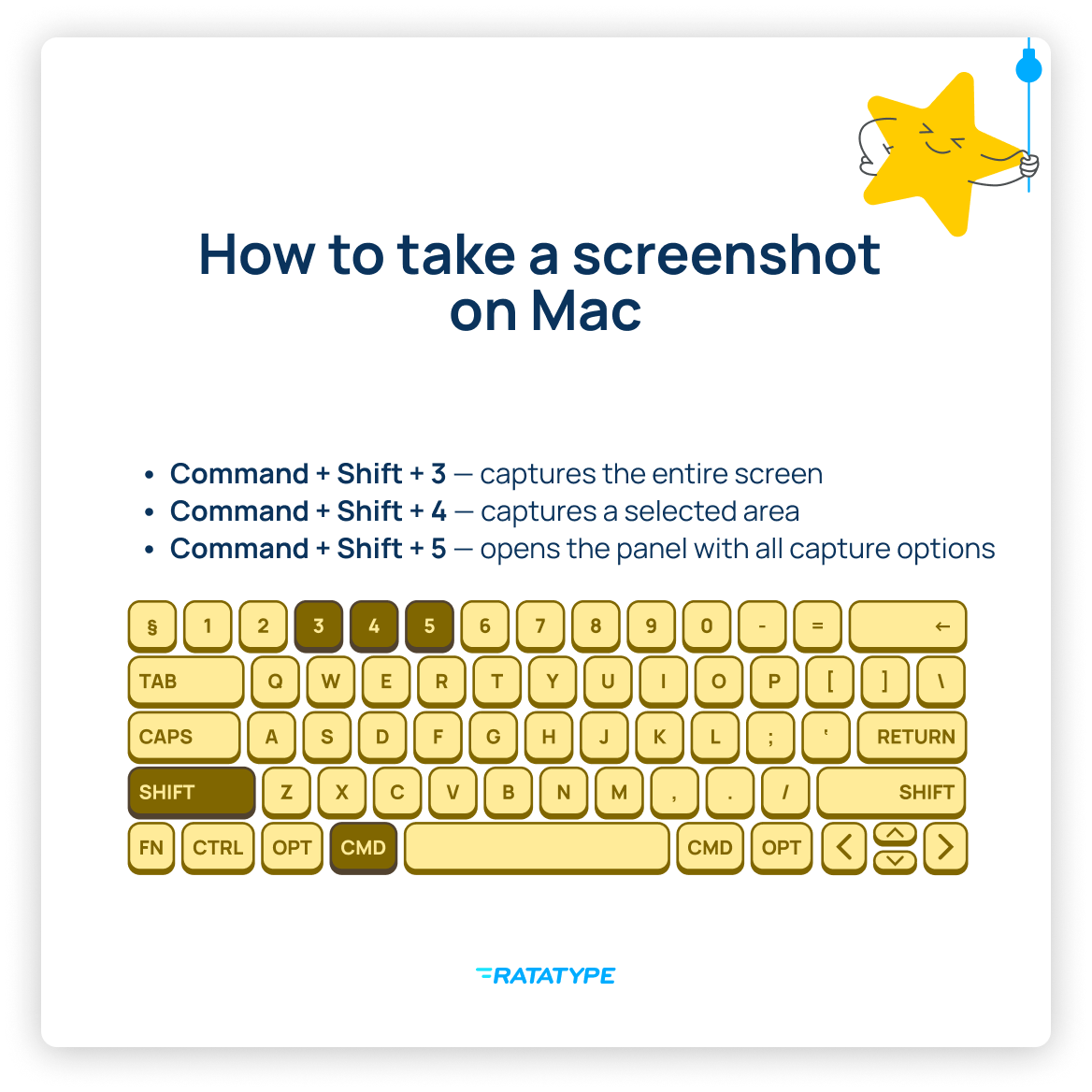
Als je Apple-apparaten gebruikt, hier is een handig spiekbriefje met sneltoetsen voor screenshots en schermopnames:
- Cmd +Shift +3 — maakt een screenshot van het hele scherm. De afbeelding wordt opgeslagen op het bureaublad voor verder gebruik.
- Cmd +Shift +4 — maakt een screenshot van een geselecteerd gebied (de cursor verandert in een dradenkruis; bepaal welk deel van het scherm je wilt vastleggen).
- Cmd +Shift +4, danSPATIEBALK — screenshot van een specifiek venster. Handig wanneer je een specifieke opname wilt delen.
- Cmd +Shift +5 — opent een paneel met alle opties (gebied, venster, volledig scherm, schermopname).
Met de Control-toets:
Voeg Control toe aan een van de bovenstaande combinaties — en de screenshot wordt naar het klembord gekopieerd in plaats van opgeslagen als bestand. Bijvoorbeeld: Cmd +CTRL +Shift +3. Daarna kun je hem eenvoudig plakken waar je wilt — in een map, een bericht of een e-mail.
Screenshot maken op Windows
We hebben sneltoetsen voor screenshots verzameld die Windows-gebruikers zullen helpen:
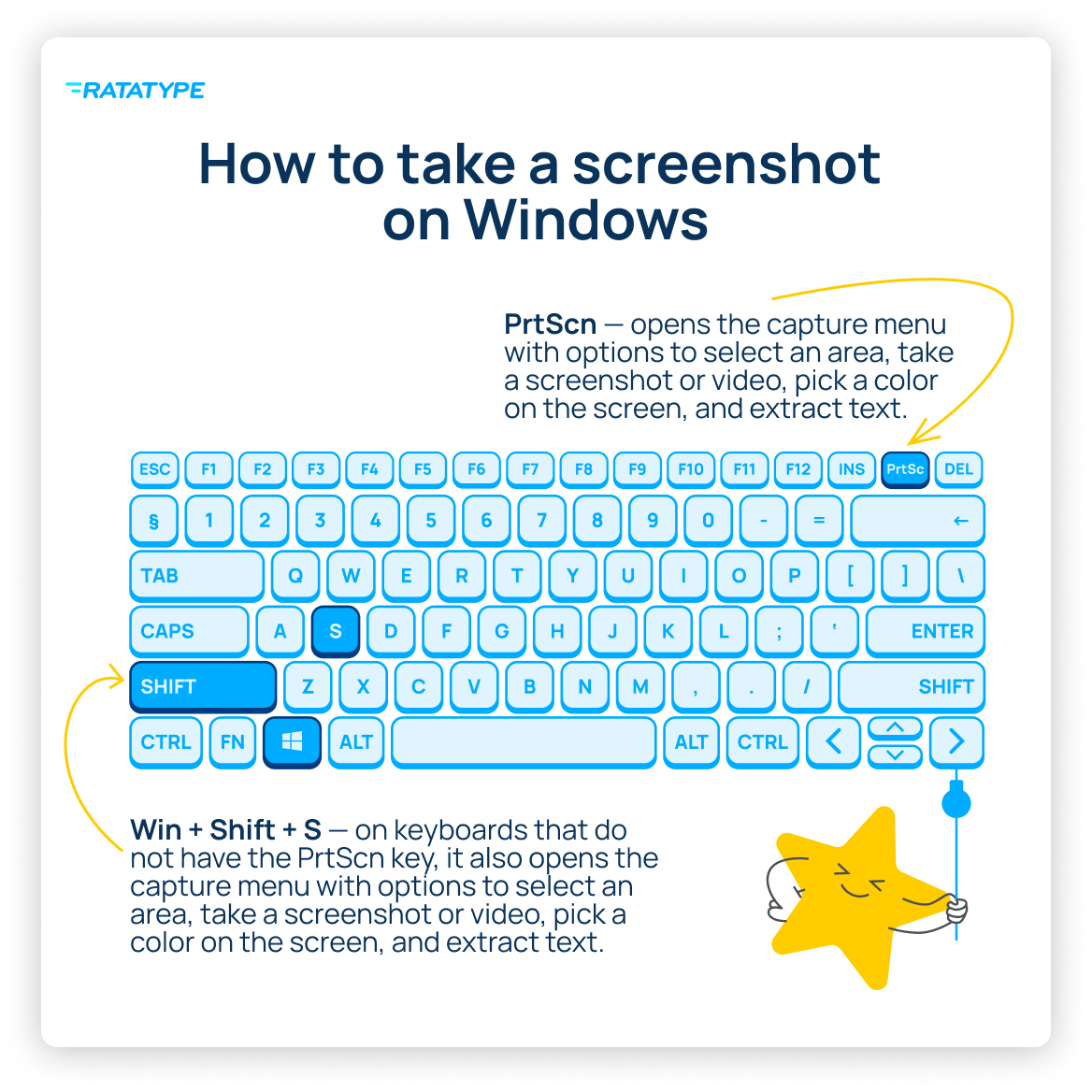
- PrtScn — maakt een screenshot van het hele scherm; het bestand wordt naar het klembord gekopieerd. In nieuwere versies opent het ook een screenshot-menu met gebiedsselectie, foto of video, kleurdetectie en tekstherkenning.
- Win +Shift +S — op toetsenborden zonder PrtSc-toets opent het ook het screenshot-menu met gebiedsselectie, foto of video, kleurdetectie en tekstherkenning.
- Win +Fn +PrtScn — screenshot van het volledige scherm, automatisch opgeslagen in de map «Afbeeldingen/Screenshots».
Ingebouwde programma's:
Knipprogramma (Snipping Tool) — Start → «Knipprogramma» laat je een gebied, venster of volledig scherm selecteren en de opname meteen bewerken.
Zo eenvoudig en snel kun je een screenshot maken op elk besturingssysteem. En weet je welke screenshot we het liefst zouden zien? Een screenshot van jouw leerresultaten op onze toetsenbordtrainer.
Dus laten we snel leren typen, net zo snel als een screenshot maken. Een, twee, drie — vooruit!