Captain Ratatype
Voeg hieraan je vaardigheid in blind typen toe, die je gemakkelijk kunt beheersen met Ratatype — en je bent een echte programmeur! (Nou ja, bijna). Oké, grapjes terzijde, laten we beginnen.
Mac-sneltoetsen die je nu moet kennen
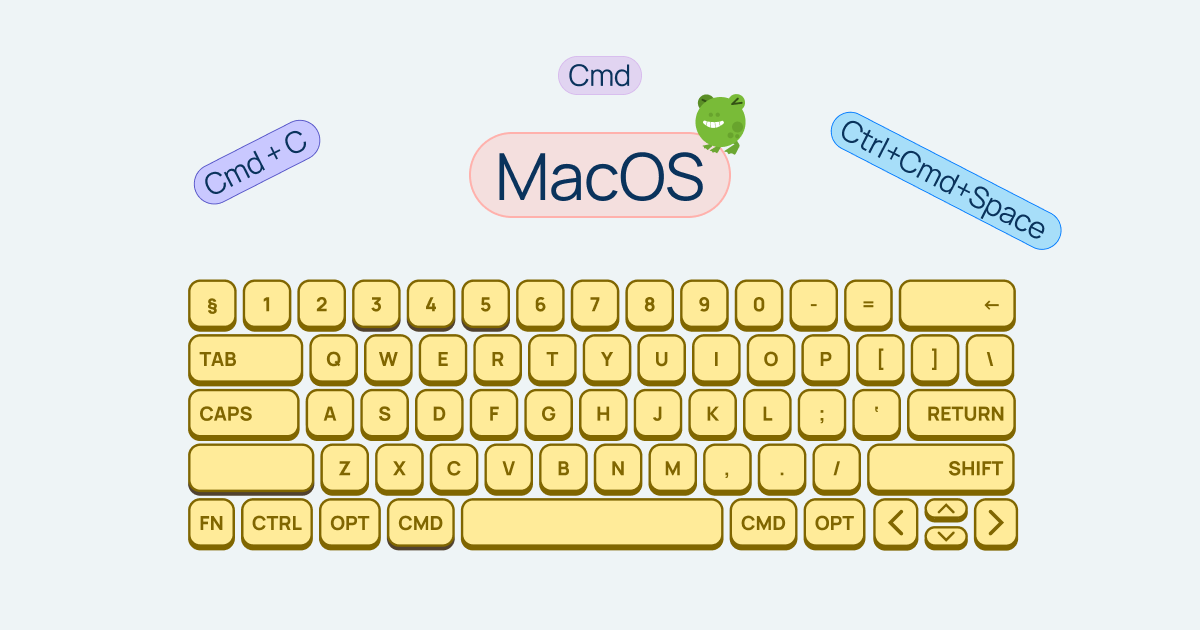
Essentiële macOS-sneltoetsen. Deze geheime toetscombinaties helpen je bij het werken met tekst en dekken je basisbehoeften voor snelle handelingen.
Cmd +C — kopiëren
Cmd +V — plakken
Cmd +X — knippen
Cmd +Z — ongedaan maken
Cmd +Shift+Z — opnieuw uitvoeren
Cmd +A — alles selecteren
Cmd +S — opslaan
Cmd +P — afdrukken
Cmd +F — zoeken
Cmd +W — tabblad sluiten
Cmd +Q — applicatie afsluiten
Cmd +Tab — schakelen tussen applicaties
Cmd +Space — Spotlight-zoekopdracht
Browsersneltoetsen
Deze maken het werken in je browser aangenamer en aanzienlijk efficiënter.
Cmd +T — nieuw tabblad
Cmd +L — naar adresbalk
Cmd +R — pagina vernieuwen
Cmd +Shift +T — gesloten tabblad heropenen
Cmd +[ of ] — terug/vooruit
Hoe maak je schermafbeeldingen op macOS
We hebben in een eerder artikel besproken hoe je een schermafbeelding maakt op Mac en Windows.
Geheime Mac-sneltoetsen voor het werken met tekst
Werk je veel met tekst en word je moe van het heen en weer bewegen van de cursor met je muis? Hier zijn enkele handige tips:
Cmd +B — vetgedrukt
Cmd +I — cursief
Cmd +U — onderstrepen
Option +Delete — woord links verwijderen
Cmd +Delete — regel links verwijderen
Fn +Delete — teken rechts verwijderen
Cmd +Arrow — naar begin/einde van regel springen
Option +Arrow — woord voor woord springen.
Hoe typ je een streepje op Mac
Option +- — half kastlijntje (–)
Option +Shift +- — kastlijntje (—)
Hoe typ je aanhalingstekens op Mac
Option +[ — openingsaanhalingsteken (“)
Option +Shift +[ — sluitingsaanhalingsteken (”)
Option +] — enkel openingsaanhalingsteken (‘)
Option +Shift +] — enkel sluitingsaanhalingsteken (’)
Voor Nederlandse «guillemets»:
Option + + — » Option+Shift+ + — «
Sneltoetsen voor systeemacties
Cmd +Ctrl +Q — scherm vergrendelen
Cmd +Option +Esc — applicatie geforceerd afsluiten
Ctrl +Cmd +Space — emoji-kiezer
Cmd +, — voorkeuren huidige app
Cmd +H — venster verbergen
Cmd +M — venster minimaliseren
Nu weet je alles! Het enige wat nog rest is blind typen leren, zodat je een echte meester van het toetsenbord kunt worden.