 Oleksandra Lietova
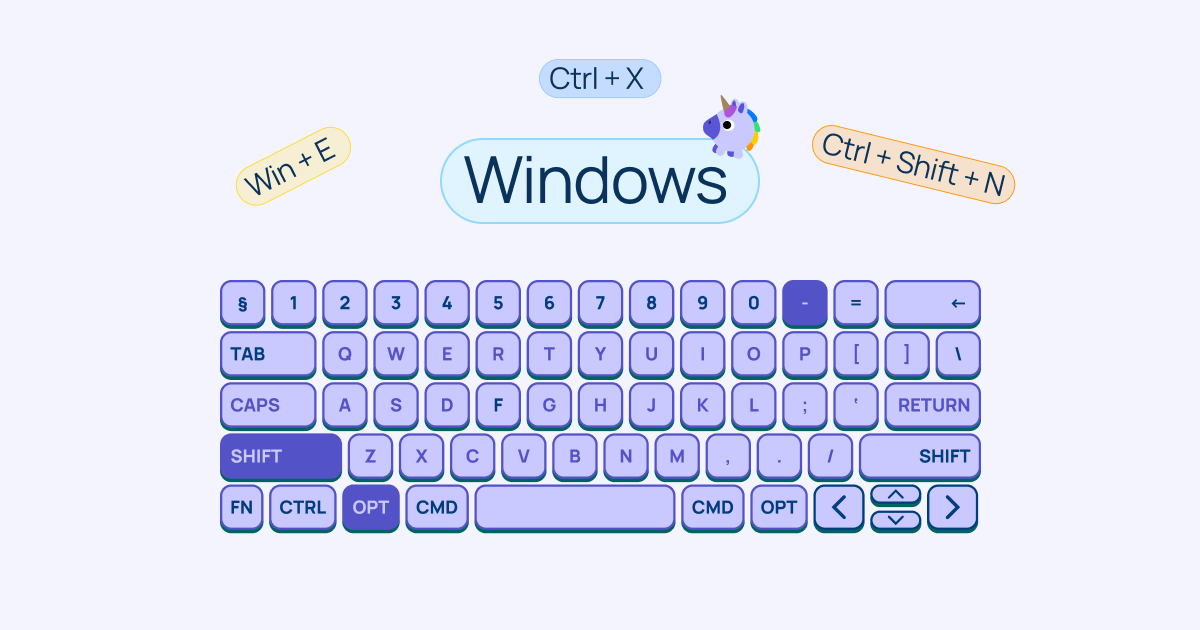
Quels raccourcis clavier Windows vont faciliter votre travail sur l'ordi
Combinaisons de touches Windows de base
- Win + E — Ouvrir l'Explorateur de fichiers
- Win + D — Afficher le bureau
- Win + L — Barrer l'ordinateur
- Win + I — Ouvrir les Paramètres
- Win + V — Historique du presse-papiers
- Win + Maj + S — Capture d'écran d'une zone sélectionnée
- Alt + Tab — Basculer entre les fenêtres
- Ctrl + Maj + Échap — Ouvrir directement le Gestionnaire des tâches
Combinaisons « secrètes »
- Win + . (point) — Panneau des émojis et symboles
- Ctrl + Maj + V — Coller sans mise en forme (dans certaines applications)
- Ctrl + Maj + N — Créer un nouveau dossier (dans l'Explorateur)
- Win + Ctrl + Maj + B — Redémarrer le pilote graphique (utile si l'écran fige)
- Ctrl + Retour arrière — Effacer un mot au complet
- Win + chiffre — Lancer une application depuis la barre des tâches (1 — première, 2 — deuxième, etc.)
- Fn + F2 — Renommer un fichier
- Alt + Entrée — Afficher les propriétés d'un fichier/dossier
- Ctrl + L — Aller à la barre d'adresse (Explorateur, navigateur)
- Win + P — Mode projection (pour un second écran)
Raccourcis clavier Windows pour le traitement de texte
Si vous travaillez beaucoup avec du texte et des éditeurs de texte, ces raccourcis vont vous aider à être plus efficace.
Édition de base
- Ctrl + C — Copier
- Ctrl + X — Couper
- Ctrl + V — Coller
- Ctrl + Z — Annuler
- Ctrl + Y — Rétablir
- Ctrl + A — Tout sélectionner
Navigation dans le texte
- Ctrl + ← / → — Déplacer d'un mot vers la gauche/droite
- Ctrl + ↑ / ↓ — Déplacer d'un paragraphe vers le haut/bas
- Début — Aller au début de la ligne
- Fin — Aller à la fin de la ligne
- Ctrl + Début — Aller au début du document
- Ctrl + Fin — Aller à la fin du document
- Page précédente / Page suivante — Monter/descendre d'une page
Sélection de texte
- Maj + ← / → — Sélectionner un caractère
- Maj + ↑ / ↓ — Sélectionner une ligne
- Ctrl + Maj + ← / → — Sélectionner un mot
- Maj + Début — Sélectionner jusqu'au début de la ligne
- Maj + Fin — Sélectionner jusqu'à la fin de la ligne
- Ctrl + Maj + Début — Sélectionner jusqu'au début du document
- Ctrl + Maj + Fin — Sélectionner jusqu'à la fin du document
Suppression de texte
- Retour arrière — Supprimer le caractère à gauche
- Suppr — Supprimer le caractère à droite
- Ctrl + Retour arrière — Supprimer le mot à gauche
- Ctrl + Suppr — Supprimer le mot à droite
Rechercher et remplacer
- Ctrl + F — Rechercher
- Ctrl + H — Remplacer
- F3 ou Ctrl + G — Occurrence suivante
- Maj + F3 — Occurrence précédente
Mise en forme (dans les éditeurs de texte)
- Ctrl + B — Gras
- Ctrl + I — Italique
- Ctrl + U — Souligné
- Ctrl + Maj + V — Coller sans mise en forme
- Ctrl + ] / [ — Augmenter/diminuer la taille de police
Travail avec les documents
- Ctrl + N — Nouveau document
- Ctrl + O — Ouvrir un fichier
- Ctrl + S — Enregistrer
- Ctrl + Maj + S — Enregistrer sous
- Ctrl + P — Imprimer
- Ctrl + W — Fermer le document
Raccourcis « secrets » pour le texte
- Alt + chiffres (pavé numérique) — Insérer des caractères par code (Alt + 0169 = ©)
- Ctrl + Entrée — Saut de page (Word)
- Double-clic — Sélectionner un mot
- Triple-clic — Sélectionner un paragraphe
- Ctrl + clic — Sélectionner une phrase (Word)
Trucs bonus : « Comment taper un tiret long sur Windows ? » et « Comment taper des guillemets français (« ») ? »
Comment taper un tiret long (—)
- Code Alt — gardez Alt enfoncé + tapez 0151 sur le pavé numérique
- Correction automatique dans Word — deux tirets de suite (--) deviennent automatiquement un tiret long
- Raccourci dans Word — Ctrl + Alt + moins sur le pavé numérique
- Table des caractères — Win + R → charmap → trouver le symbole
- Panneau des émojis — Win + . → onglet « Symboles » → section « Ponctuation »
Différence entre les tirets
- - Trait d'union — touche normale : utilisé dans les mots composés
- – Tiret demi-cadratin — Alt + 0150, utilisé pour les intervalles : 2020–2024, Montréal–Québec
- — Tiret cadratin — Alt + 0151, signe de ponctuation dans les phrases
Comment taper les guillemets français (« »)
- Codes Alt : « (ouvrant) — Alt + 0171, » (fermant) — Alt + 0187
- Panneau des émojis : Win + . → « Symboles » → « Ponctuation »
- Correction automatique dans Word : Tapez " — Word remplace automatiquement
- Table des caractères : Win + R → charmap
Types de guillemets
- « » — Guillemets français, utilisés en : français, ukrainien, russe
- „“ — Guillemets allemands, alternative dans certaines langues
- "" — Guillemets anglais doubles
- '' — Guillemets anglais simples, pour les citations dans les citations
Codes Alt pour tous les guillemets
- « » — ouvrir : Alt + 0171, fermer : Alt + 0187
- „“ — ouvrir : Alt + 0132, fermer : Alt + 0147
- "" — ouvrir : Alt + 0147, fermer : Alt + 0148
- '' — ouvrir : Alt + 0145, fermer : Alt + 0146
Là, vous connaissez pas mal tous les raccourcis clavier Windows. Il vous reste juste à améliorer votre vitesse de frappe pour devenir un vrai pro du clavier !