Captain Ratatype
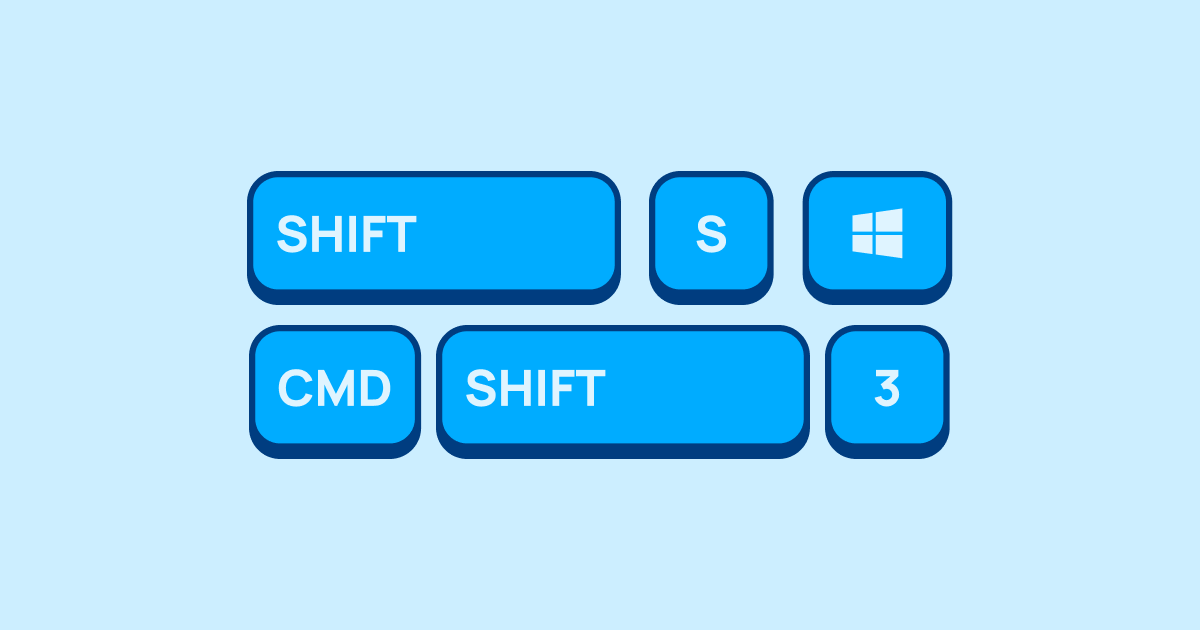
On vous partage quelques trucs ben pratiques pour capturer votre écran pis retrouver votre image facilement sur votre ordi.
Comment prendre une capture d'écran sur Mac
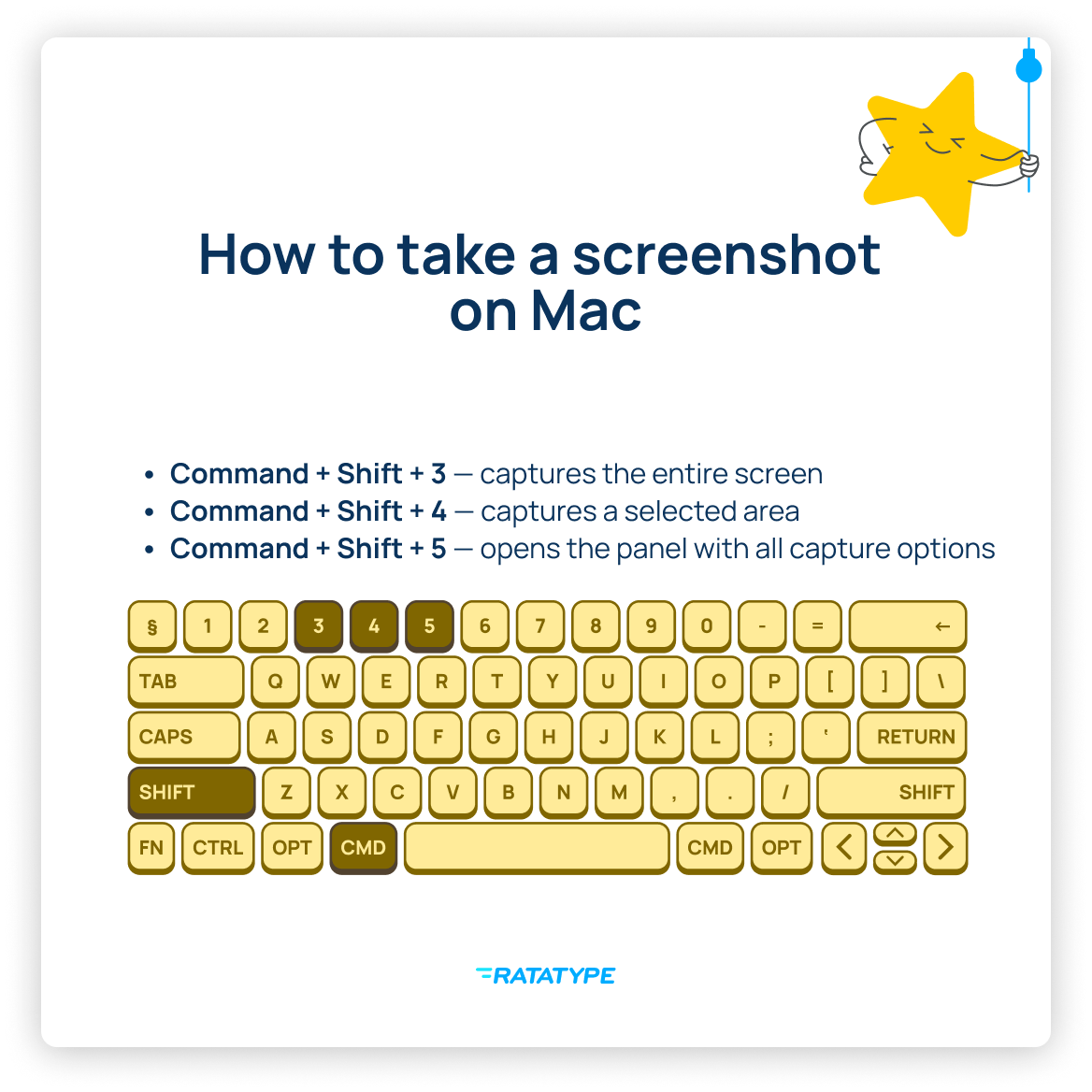
Si vous avez un appareil Apple, voici un aide-mémoire tout simple avec les raccourcis clavier pour vos captures pis l'enregistrement d'écran — gardez ça proche !
- Cmd +Shift +3 — prend une photo de tout votre écran d'un seul coup. L'image se sauvegarde directement sur le bureau, prête à être utilisée.
- Cmd +Shift +4 — vous permet de sélectionner juste la zone qui vous intéresse (le pointeur vire en croix — faites glisser pour choisir la section à capturer).
- Cmd +Shift +4, puisESPACE — capture une fenêtre précise. Super utile quand vous voulez envoyer une capture d'une seule affaire à la fois.
- Cmd +Shift +5 — ouvre un panneau avec toutes les options disponibles (zone, fenêtre, plein écran, enregistrement vidéo).
Avec la touche Control :
Rajoutez Control à n'importe lequel des raccourcis ci-dessus — pis au lieu de sauvegarder l'image dans un fichier, elle va se copier directement dans le presse-papier. Par exemple : Cmd +CTRL +Shift +3. Après ça, vous avez juste à la coller où vous en avez besoin — dans un dossier, un texto ou un courriel.
Comment prendre une capture d'écran sur Windows
On a ramassé les raccourcis clavier les plus utiles pour prendre des captures d'écran — ça va aider pas mal les utilisateurs Windows !
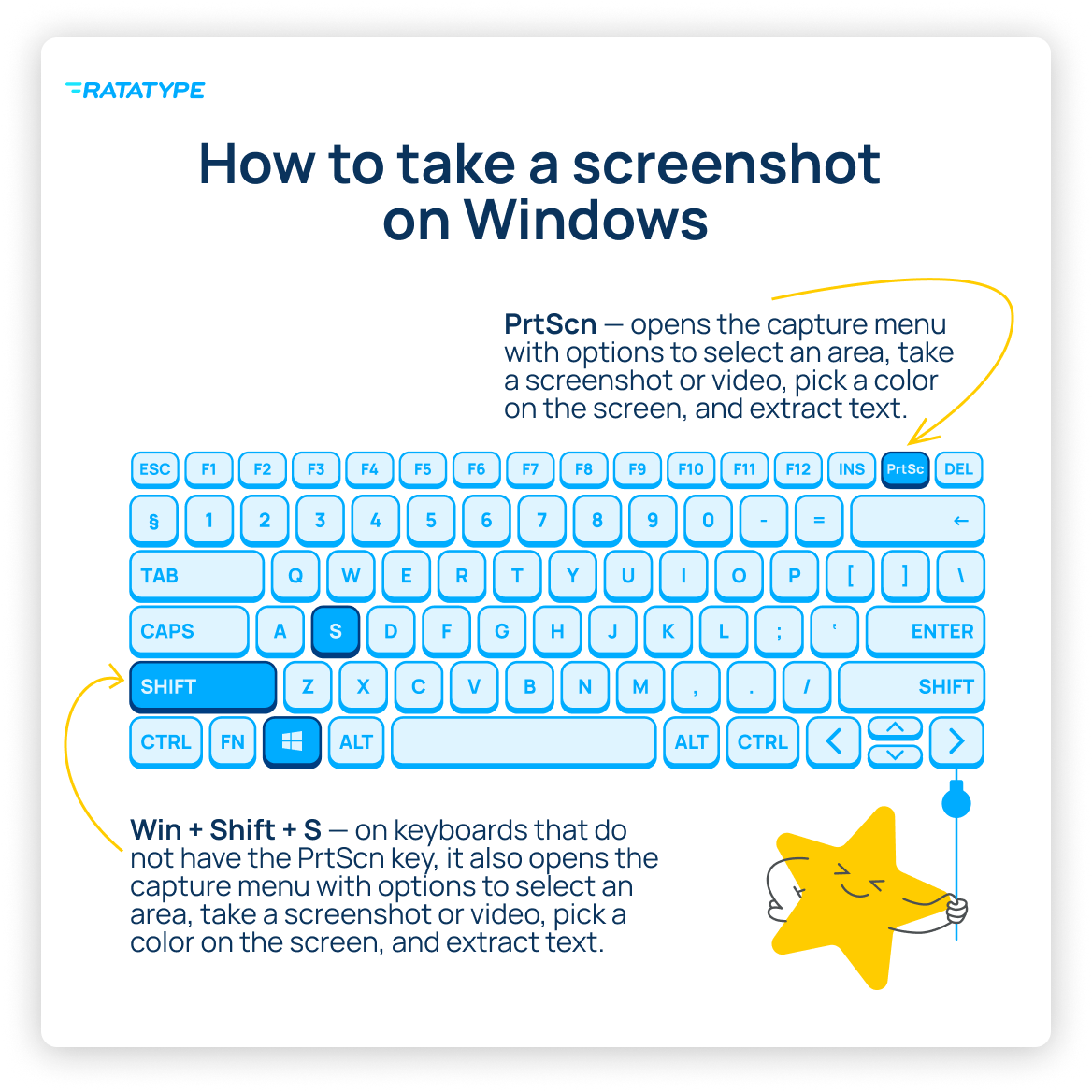
- PrtScn — photographie tout ce qui est à l'écran pis copie le fichier dans le presse-papier. Sur les versions plus récentes, ça ouvre aussi un menu avec sélection de zone, photo ou vidéo, détection de couleur pis reconnaissance de texte.
- Win +Shift +S — pour les claviers qui ont pas de touche PrtSc, ça ouvre le même menu de capture avec toutes les mêmes options.
- Win +Fn +PrtScn — prend une capture plein écran qui se sauvegarde automatiquement dans le dossier «Images/Captures d'écran». Pas besoin de rien faire de plus !
Logiciels intégrés :
Outil Capture (Snipping Tool) — Démarrer → «Outil Capture» vous laisse choisir une zone, une fenêtre ou l'écran au complet, pis retoucher votre capture sur-le-champ.
C'est vraiment le boutte à quel point c'est simple pis rapide de prendre une capture d'écran, peu importe votre système d'exploitation. Savez-vous c'est quoi la capture qu'on aimerait le plus voir ? La vôtre — avec vos résultats sur notre entraîneur de frappe !
Envoye, on apprend à taper vite, aussi vite qu'une capture d'écran. Un, deux, trois — c'est parti !