Captain Ratatype
Ajoute à ça ta compétence en dactylo, que tu peux facilement maîtriser avec Ratatype — pis tu seras un vrai programmeur ! (Enfin, presque). Ok, les jokes à part, on y va.
Les raccourcis clavier Mac à connaître tout de suite
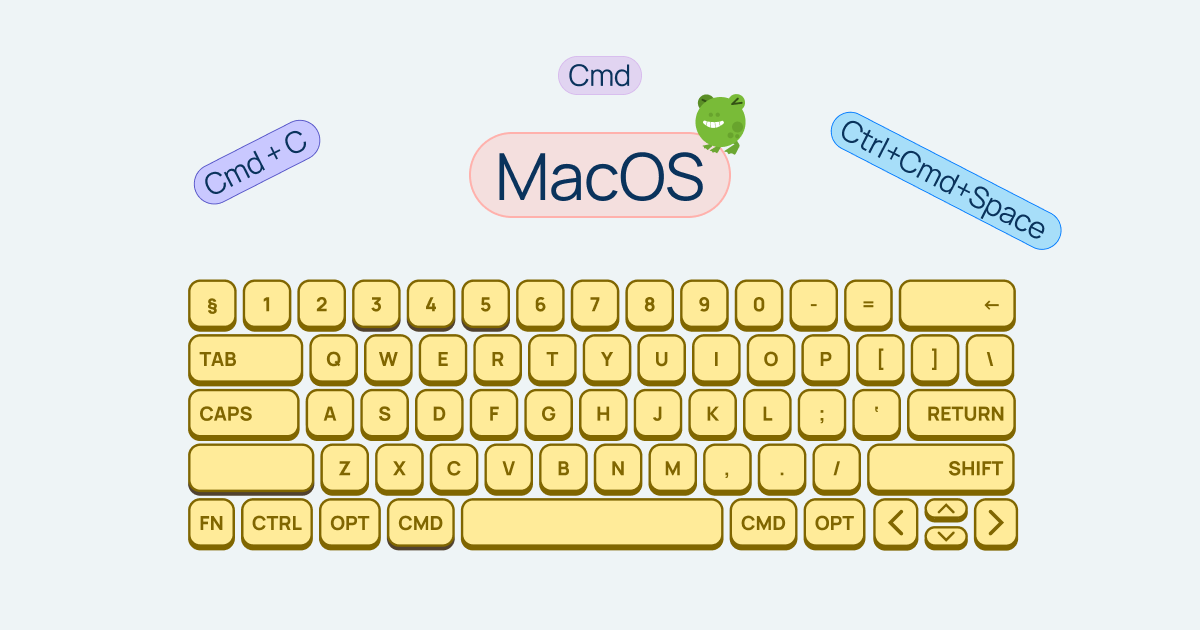
Les raccourcis essentiels de macOS. Ces combinaisons de touches secrètes vont t'aider à travailler avec des textes pis vont couvrir tes besoins de base pour des actions rapides.
Cmd+C — copier
Cmd+V — coller
Cmd+X — couper
Cmd+Z — annuler
Cmd+Shift+Z — rétablir
Cmd+A — tout sélectionner
Cmd+S — sauvegarder
Cmd+P — imprimer
Cmd+F — rechercher
Cmd+W — fermer l'onglet
Cmd+Q — quitter l'application
Cmd+Tab — switcher entre les applications
Cmd+Space — recherche Spotlight
Raccourcis pour le navigateur
Ça va rendre ton travail dans le navigateur plus le fun pis très bien plus efficace.
Cmd+T — nouvel onglet
Cmd+L — aller à la barre d'adresse
Cmd+R — rafraîchir la page
Cmd+Shift+T — rouvrir l'onglet fermé
Cmd+[ ou ] — précédent/suivant
Comment faire des captures d'écran sur macOS
On a parlé de comment faire une capture d'écran sur Mac et Windows dans un article d'avant.
Combinaisons secrètes de touches Mac pour travailler avec des textes
Tu travailles beaucoup avec des textes puis t'es tanné de déplacer le curseur avec la souris ? Voici quelques trucs pratiques :
Cmd+B — gras
Cmd+I — italique
Cmd+U — souligner
Option+Delete — effacer le mot à gauche
Cmd+Delete — effacer la ligne à gauche
Fn+Delete — effacer le caractère à droite
Cmd+Flèche — aller au début/à la fin de la ligne
Option+Flèche — sauter de mot en mot.
Comment taper un tiret sur Mac
Option+- — tiret demi-cadratin (–)
Option+Shift+- — tiret cadratin (—)
Comment taper des guillemets sur Mac
Option+[ — guillemet ouvrant (“)
Option+Shift+[ — guillemet fermant (”)
Option+] — guillemet simple ouvrant (‘)
Option+Shift+] — guillemet simple fermant (’)
Pour les guillemets français « en chevrons » :
Option++ — » Option+Shift++ — «
Raccourcis pour les actions système
Cmd+Ctrl+Q — barrer l'écran
Cmd+Option+Esc — forcer la fermeture d'une application
Ctrl+Cmd+Space — sélecteur d'emojis
Cmd+, — préférences de l'app actuelle
Cmd+H — cacher la fenêtre
Cmd+M — minimiser la fenêtre
Asteure tu sais tout ! Il reste juste à apprendre la dactylo pour devenir un vrai maître du clavier.